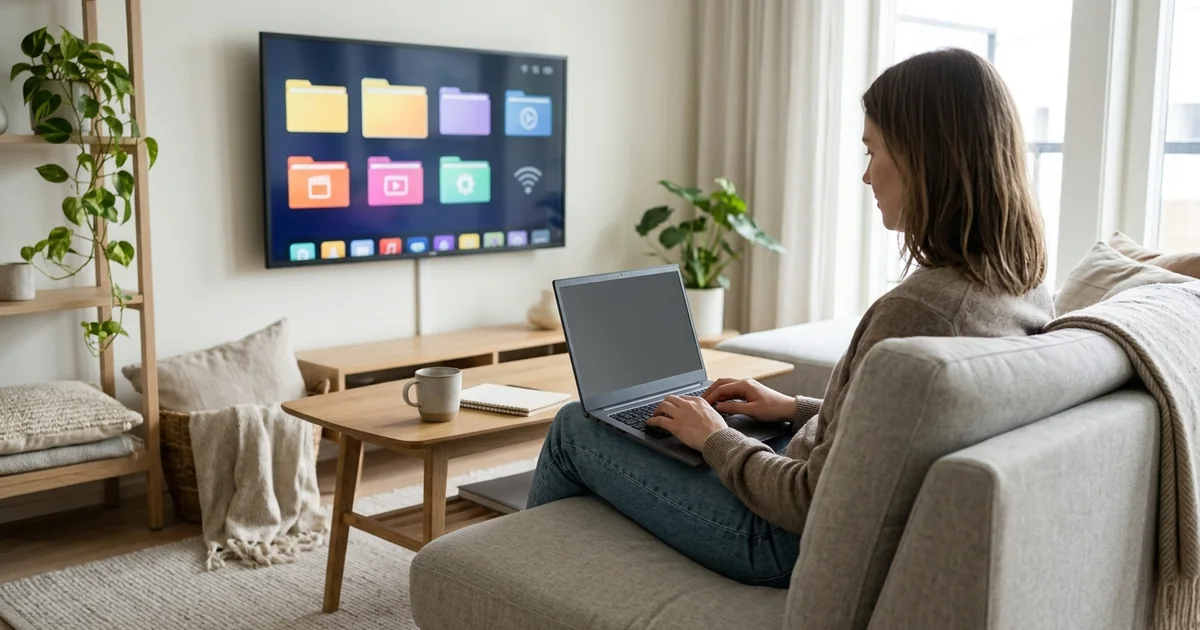
Vous avez installé l’application sur votre téléviseur, elle s’ouvre, affiche un écran presque vide et une suite de caractères. C’est normal : l’activation Smart IPTV n’est pas encore faite. Cette page vous accompagne du premier lancement jusqu’à la première chaîne, en séparant bien ce qui relève de l’application et ce qui relève de votre abonnement. Une précision d’emblée : Smart IPTV Abonnement vend des abonnements IPTV, rien d’autre. L’application « Smart IPTV » appartient à un éditeur indépendant avec lequel nous n’avons aucun lien, et notre service ne diffuse aucune application. Notre rôle consiste à livrer vos accès, puis à vous aider à les brancher au bon endroit.
Activation Smart IPTV : deux activations à ne pas confondre
Beaucoup de blocages viennent d’une confusion simple. Quand on parle d’activer Smart IPTV, on mélange souvent deux opérations distinctes, faites auprès de deux interlocuteurs différents.
La première concerne le lecteur lui-même. L’application Smart IPTV, comme IBO Player, Set IPTV, SmartOne IPTV ou Net IPTV, reconnaît chaque téléviseur grâce à son adresse MAC. L’éditeur de l’application associe une licence à cette adresse. Tant que la licence n’est pas active, l’application peut fonctionner pendant une période d’essai propre à l’éditeur, puis elle demande à être activée. Ce paiement ne passe pas par nous : il dépend de l’application choisie.
La seconde concerne votre abonnement. Après votre commande, vous recevez par e-mail des accès : soit un lien M3U, soit des identifiants Xtream Codes (URL du serveur, nom d’utilisateur, mot de passe). Ces accès donnent le contenu ; sans eux, le lecteur n’a rien à afficher. Vous les reliez ensuite à l’adresse MAC du téléviseur sur le portail de l’application.
Ce qui relève de l’application
- L’installation depuis la boutique Samsung ou LG
- L’adresse MAC affichée à l’écran
- La licence, payante selon l’application, réglée auprès de son éditeur
- Le portail web où l’on dépose la playlist
Ce qui relève de votre abonnement
- Le choix du pack et de la durée
- Les accès envoyés par e-mail après confirmation
- Les options d’écrans supplémentaires
- L’aide par WhatsApp et e-mail pour relier les accès
Retenez cette règle : si l’application vous dit que la licence a expiré, c’est l’éditeur du lecteur qu’il faut regarder ; si la liste s’affiche mais qu’aucune chaîne ne se lance, ce sont plutôt vos accès qu’il faut vérifier. Pour une vue d’ensemble du lecteur, de ses limites et des alternatives, la page Smart IPTV fait le tour de la question.
Ce qu’il faut réunir avant de commencer
Une activation se déroule bien quand tout est sous la main dès le départ. Prenez cinq minutes pour préparer ces éléments, cela évite les allers-retours entre le canapé et l’ordinateur.
Le téléviseur allumé
Connecté à Internet, avec l’application déjà installée depuis la boutique officielle de la marque.
Un second écran
Téléphone, tablette ou ordinateur pour ouvrir le portail de l’application dans un navigateur.
Votre e-mail d’accès
Le message qui contient le lien M3U ou les identifiants Xtream Codes de votre abonnement.
Papier et crayon
Pour recopier l’adresse MAC lettre par lettre, plus sûr qu’une photo floue de l’écran.
Le mode de connexion définitif
Décidez avant de commencer si la télé restera en Wi-Fi ou en câble réseau.
Un peu de calme
Évitez les heures où toute la maison utilise la connexion : vous jugerez mieux le premier lancement.
Si vous n’avez pas encore d’accès, deux chemins existent. Vous pouvez demander un test Smart IPTV : l’essai gratuit 24 h, réclamé via le formulaire de commande, permet de vérifier que votre téléviseur et votre connexion conviennent. Vous pouvez aussi commander directement depuis la page prix abonnement Smart IPTV, qui affiche les trois packs et les quatre durées.
Trouver l’adresse MAC dans l’application
Au premier lancement, l’application affiche une page d’accueil sobre. Sur la plupart des versions, l’adresse MAC apparaît directement à l’écran, souvent en haut ou au centre, sous la forme de six paires de caractères séparées par deux-points. Selon l’application, une clé d’appareil peut s’afficher juste à côté : notez-la aussi, le portail la demande parfois.
Recopiez l’adresse calmement. Les confusions classiques sont toujours les mêmes : le zéro et la lettre O, le chiffre 1 et la lettre I, le B et le 8. Une adresse MAC ne contient que les chiffres de zéro à neuf et les lettres de A à F : si vous lisez un O ou un I, c’est forcément un chiffre. Cette astuce règle à elle seule une bonne partie des erreurs.
Si l’adresse n’apparaît pas tout de suite, cherchez une rubrique « Paramètres », « Informations » ou « Compte » dans le menu de l’application, accessible avec les flèches et la touche OK de la télécommande. Sur certains lecteurs, il faut appuyer sur une touche de couleur pour faire apparaître le panneau d’informations.
Vérifier l’adresse dans les paramètres du téléviseur
Un téléviseur possède en réalité deux adresses MAC : une pour la carte Wi-Fi, une pour la prise réseau. L’application affiche généralement celle de l’interface utilisée au moment où elle a été lancée pour la première fois. C’est là que naissent beaucoup de mystères : on active la licence en Wi-Fi, puis on branche un câble quelques jours plus tard, et le lecteur ne reconnaît plus rien.
| Situation | Adresse en jeu | Conséquence pratique |
|---|---|---|
| Télé connectée en Wi-Fi au premier lancement | Adresse de la carte sans fil | La licence et la playlist sont liées à cette adresse |
| Télé reliée par câble au premier lancement | Adresse de la prise réseau | Garder le câble évite toute surprise |
| Passage du Wi-Fi au câble après l’activation | L’adresse peut changer selon l’application | Vérifier l’adresse affichée et la mettre à jour sur le portail |
| Remplacement de la box Internet | Adresse de la télé inchangée | En principe rien à refaire, seulement reconnecter le réseau |
| Changement de téléviseur | Nouvelle adresse | Nouvelle licence selon les règles de l’éditeur, playlist à redéposer |
Pour comparer, ouvrez les paramètres du téléviseur. Sur une télé Samsung, le chemin passe généralement par Paramètres, Assistance, À propos de ce téléviseur, ou par Paramètres, Général, Réseau, État du réseau. Sur une télé LG, regardez du côté de Paramètres, Général, À propos de ce téléviseur, ou dans les détails de la connexion réseau. Les intitulés varient selon le modèle et l’année ; si vous ne trouvez pas, la rubrique réseau finit toujours par afficher les deux adresses. Les pages Smart IPTV Samsung et Smart TV LG IPTV détaillent les menus propres à chaque marque.
Le bon réflexe avant d’activer
Choisissez dès maintenant le mode de connexion que la télé gardera tous les jours. Si vous comptez passer au câble réseau, branchez-le avant le premier lancement de l’application. Vous éviterez d’activer une licence sur une adresse que vous n’utiliserez plus.
Activer la licence sur le site de l’éditeur
La licence se règle sur le site de l’éditeur de l’application, jamais dans un formulaire envoyé par un tiers. Le principe est le même pour la plupart des lecteurs à adresse MAC : une page dédiée vous demande l’adresse de votre téléviseur, parfois la clé d’appareil, puis vous propose d’activer la licence pour cet écran. Le montant, la durée de la licence et les modes de règlement relèvent de l’éditeur : licence payante selon l’application, à vérifier sur son propre site.
- Avant
Noter l’adresse et la clé
Relevez l’adresse MAC et, si elle existe, la clé d’appareil affichées par l’application. Vérifiez-les deux fois.
- Sur le portail
Saisir l’adresse sur la page d’activation
Ouvrez la page d’activation de l’éditeur dans un navigateur, saisissez l’adresse et suivez ses instructions.
- Confirmation
Attendre l’accord de l’éditeur
Le portail confirme que l’appareil est activé. Gardez la preuve d’activation reçue, elle sert si vous changez de télé.
- Sur la télé
Relancer l’application
Fermez complètement le lecteur puis rouvrez-le : l’état de la licence doit avoir changé.
Deux précautions. D’abord, l’activation porte sur un appareil précis : une licence prise pour la télé du salon ne couvre pas celle de la chambre. Ensuite, certains éditeurs distinguent l’activation de l’application et le dépôt de la playlist sur deux pages différentes de leur portail ; ne vous étonnez pas de saisir l’adresse MAC à deux reprises.
Si vous hésitez encore entre plusieurs lecteurs, comparez-les avant de payer une licence. Smart IPTV accepte surtout les playlists M3U ; IBO Player, Set IPTV ou Net IPTV fonctionnent selon le même principe d’adresse MAC avec leurs propres portails. La disponibilité de chacun varie selon le modèle et la région.
Relier vos accès d’abonnement à l’adresse MAC
Une fois la licence réglée, il reste à donner du contenu au lecteur. C’est l’étape où votre abonnement entre en jeu. Ouvrez la page du portail prévue pour les playlists, saisissez à nouveau l’adresse MAC du téléviseur, puis collez le lien M3U reçu par e-mail. Certains portails acceptent aussi les identifiants Xtream Codes ; d’autres préfèrent un lien unique.
Copiez le lien plutôt que de le retaper : une barre oblique oubliée ou un espace en trop suffisent à rendre la liste illisible. Si le portail propose un champ pour le guide des programmes, renseignez-le aussi. Tout le détail sur le format du lien, l’envoi d’un fichier ou d’une adresse et le réglage du guide TV se trouve sur la page Smart IPTV playlist.
Une fois la playlist enregistrée, le portail affiche en général un message de réussite. Si un message d’erreur apparaît à la place, relisez l’adresse MAC avant d’accuser le lien : c’est l’explication la plus fréquente.
Le redémarrage qui termine l’activation Smart IPTV
Le téléviseur ne télécharge pas la nouvelle liste tout seul pendant que l’application tourne. Il faut la relancer, et parfois redémarrer complètement l’écran. Sur beaucoup de téléviseurs, appuyer sur le bouton de mise en veille ne suffit pas : l’appareil se met en sommeil sans vraiment s’éteindre. Maintenez le bouton marche de la télécommande quelques secondes, ou débranchez la télé une minute, puis rallumez.
Au relancement, l’application charge la liste, puis affiche les catégories. Le premier chargement peut prendre un peu de temps, surtout avec un catalogue important comme celui des packs VIP Premium ou Ultimate 4K. Laissez faire sans appuyer sur les touches. Lancez ensuite une chaîne, puis une autre, et vérifiez que le guide des programmes se remplit.
Si tout fonctionne, l’activation Smart IPTV est terminée. Vous n’aurez plus à y revenir tant que vous gardez le même téléviseur, le même mode de connexion et des accès valides. Pour regarder sur plusieurs écrans en même temps, il faut une option d’écrans supplémentaires choisie à la commande : 2, 3 ou 4 écrans, facturés par mois et multipliés par la durée.
Les erreurs fréquentes et leur remède
Les messages des applications sont souvent laconiques. Voici comment traduire les situations les plus courantes en actions concrètes, en commençant toujours par la plus simple.
L’adresse MAC saisie ne correspond à aucun téléviseur connu de l’éditeur. Le plus souvent, un caractère est mal recopié, ou l’application n’a jamais été lancée avec cette connexion.
Ensuite : relancer l’application, relire l’adresse affichée, la saisir à nouveauLa période d’essai de l’application est terminée ou la licence n’a pas été enregistrée sur la bonne adresse. Votre abonnement n’est pas en cause.
Ensuite : vérifier l’état de la licence sur le site de l’éditeur, avec l’adresse exacteLa playlist n’a pas été enregistrée, ou le lien a été collé incomplet. Il arrive aussi que la liste soit liée à l’autre adresse MAC du téléviseur.
Ensuite : redéposer le lien complet sur le portail, puis éteindre vraiment la téléLes accès ont peut-être expiré, ou un autre écran utilise déjà votre connexion unique.
Ensuite : fermer le lecteur sur les autres appareils et vérifier la date de fin de vos accèsD’autres situations reviennent régulièrement. Une image qui saccade alors que tout est bien activé relève de la connexion, pas de l’activation : rapprochez la télé du routeur, passez au câble, ou choisissez une définition plus basse. Un guide des programmes vide alors que les chaînes marchent indique un champ de guide TV mal rempli ou une mise à jour qui n’a pas encore eu lieu.
Pour aller plus loin : pourquoi l’adresse change parfois sans raison apparente
Certains lecteurs ne lisent pas l’adresse matérielle de la carte réseau mais une adresse calculée ou fournie par le système du téléviseur. Après une grosse mise à jour du système, une réinitialisation d’usine ou le passage d’une interface réseau à l’autre, l’adresse présentée peut donc évoluer. Dans ce cas, la licence et la playlist restent enregistrées sur l’ancienne adresse côté portail, tandis que la télé se présente avec une nouvelle. La démarche consiste à relever l’adresse affichée aujourd’hui, puis à consulter le site de l’éditeur pour savoir comment transférer la licence : chaque éditeur a sa propre règle en la matière. Côté abonnement, il suffit de redéposer la playlist sur la nouvelle adresse.
Si rien de tout cela ne débloque la situation, écrivez-nous depuis la page contact avec l’adresse MAC affichée, le nom de l’application et une photo du message d’erreur. Ces trois informations suffisent généralement à trouver la cause.
Changer de téléviseur, de box ou de connexion
La vie d’un équipement ne s’arrête pas à l’activation. Un déménagement, une nouvelle télé, un routeur changé : chaque événement a des conséquences différentes, et il vaut mieux savoir lesquelles avant de paniquer devant un écran vide.
Un nouveau routeur ou une nouvelle box Internet ne modifie pas l’adresse du téléviseur. Il suffit de reconnecter la télé au nouveau réseau Wi-Fi ou de rebrancher le câble. La licence et la playlist restent en place.
Un nouveau téléviseur, en revanche, a sa propre adresse. Il faut installer l’application, relever la nouvelle adresse, et vérifier auprès de l’éditeur si la licence peut être déplacée ou si une nouvelle est nécessaire. Côté abonnement, rien ne change : vos accès restent valables, il suffit de redéposer la playlist sur la nouvelle adresse. N’oubliez pas que l’abonnement comprend une seule connexion à la fois ; garder l’ancienne télé allumée sur la même liste empêchera la nouvelle de lire.
Passer à une box Android TV, une clé Fire TV ou un Apple TV change aussi la donne : ces appareils utilisent d’autres lecteurs, comme IPTV Smarters Pro, TiviMate ou GSE Smart IPTV, qui acceptent les identifiants Xtream Codes directement, sans portail. Dans ce cas, l’activation par adresse MAC n’est plus nécessaire.
Une adresse MAC bien notée, rangée avec l’e-mail d’accès, vous fera gagner bien plus de temps que n’importe quelle astuce de dépannage.
Quand vos accès arrivent à leur terme
L’abonnement se paie en une fois pour 1, 3, 6 ou 12 mois. Il n’y a ni engagement ni renouvellement automatique : à la fin de la période, la lecture s’arrête simplement, et vous décidez de renouveler ou non. La licence de l’application, elle, suit ses propres règles, fixées par son éditeur.
Lors d’un renouvellement, vos accès peuvent rester identiques ou être remplacés par de nouveaux, selon la commande. Dans le second cas, il faut redéposer le lien sur le portail, exactement comme lors de la première fois, puis relancer l’application. Pas besoin de réactiver la licence du lecteur si elle est toujours valable.
Pour un téléviseur qui reste en place des mois durant, la durée la plus longue évite de refaire ces manipulations souvent ; la page abonnement IPTV 12 mois Smart TV explique dans quels cas elle a du sens. Le coût par mois baisse avec la durée ; les tarifs affichés sur la page des offres permettent de comparer.
Vos accès prêts à relier
Choisissez votre pack et votre durée, réglez la période en une fois, et recevez des accès à déposer sur l’adresse MAC de votre télé.
Les mots de l’activation, en clair
Les portails et les applications emploient un vocabulaire qui déroute vite. Ce petit lexique vous servira de repère pendant les manipulations.
- Adresse MAC
- L’identifiant réseau du téléviseur, six paires de caractères, utilisé par le lecteur pour reconnaître l’écran.
- Clé d’appareil
- Un code complémentaire que certaines applications affichent pour confirmer qu’il s’agit bien de votre télé.
- Licence
- Le droit d’utiliser le lecteur sur un appareil, accordé par l’éditeur de l’application.
- Portail
- Le site web de l’application où l’on enregistre la licence et la playlist.
- Playlist M3U
- Un lien qui décrit toutes les chaînes et vidéos auxquelles vos accès donnent droit.
- Xtream Codes
- Un trio d’accès : URL du serveur, nom d’utilisateur, mot de passe.
- Guide TV
- Le programme des chaînes, affiché par le lecteur à partir d’un lien séparé ou intégré.
Pour retrouver tous les guides, de l’installation au dépannage, la rubrique support les rassemble par thème. Et pour comprendre l’offre dans son ensemble, la page d’accueil présente l’abonnement Smart IPTV et ce qu’il comprend.
Les lecteurs IPTV qui marchent sur Smart TV
Votre abonnement s’ouvre dans tout lecteur qui accepte un lien M3U, des codes Xtream ou une activation par adresse MAC.
 IPTV Smarters Pro
 IBO Player
 SET IPTV
 Smart IPTV
 SmartOne IPTV
 SS IPTV
 GSE Smart IPTV
- TTiviMate
- XXCIPTV
- NNet IPTV
- SSS IPTV
Un autre lecteur sur votre TV ? S’il lit un lien M3U ou des codes Xtream, il convient aussi.
Quelle durée pour votre TV ?
Un règlement par période, aucune reconduction.
Questions fréquentes
Mon abonnement inclut-il la licence de l’application Smart IPTV ?
Non. Smart IPTV Abonnement n’est pas l’éditeur de l’application : la licence se règle sur le site de son éditeur, licence payante selon l’application, tandis que nous fournissons les accès au contenu et l’aide pour les relier.
Où lire l’adresse MAC si l’application ne l’affiche pas ?
Cherchez dans le menu de l’application une rubrique Paramètres ou Informations, puis comparez avec la rubrique réseau des paramètres du téléviseur, qui indique l’adresse du Wi-Fi et celle de la prise réseau.
Faut-il refaire l’activation après un changement de box Internet ?
En principe non : l’adresse du téléviseur ne change pas avec le routeur, il suffit de reconnecter la télé au réseau et de relancer l’application.
Pourquoi mes chaînes ne s’affichent pas alors que la licence est active ?
La licence ouvre le lecteur, mais c’est la playlist qui apporte le contenu : vérifiez qu’elle a bien été enregistrée sur la même adresse MAC, puis éteignez complètement la télé avant de rouvrir l’application.
Puis-je activer Smart IPTV sur deux téléviseurs avec un seul abonnement ?
Chaque téléviseur a sa propre licence côté application, et l’abonnement comprend une connexion à la fois ; pour regarder sur deux écrans en même temps, choisissez l’option 2 écrans au moment de la commande.
Que faire si le portail refuse mon lien M3U ?
Copiez-le de nouveau depuis l’e-mail sans le retaper, vérifiez qu’il commence par http et ne contient pas d’espace, puis écrivez au support par WhatsApp ou e-mail si le refus persiste.
Comment savoir si mon téléviseur convient avant de commander ?
Installez l’application, notez l’adresse MAC, puis réclamez l’essai gratuit 24 h dans le formulaire de commande : vous testez ainsi le lecteur, la connexion et l’image sur votre propre écran.