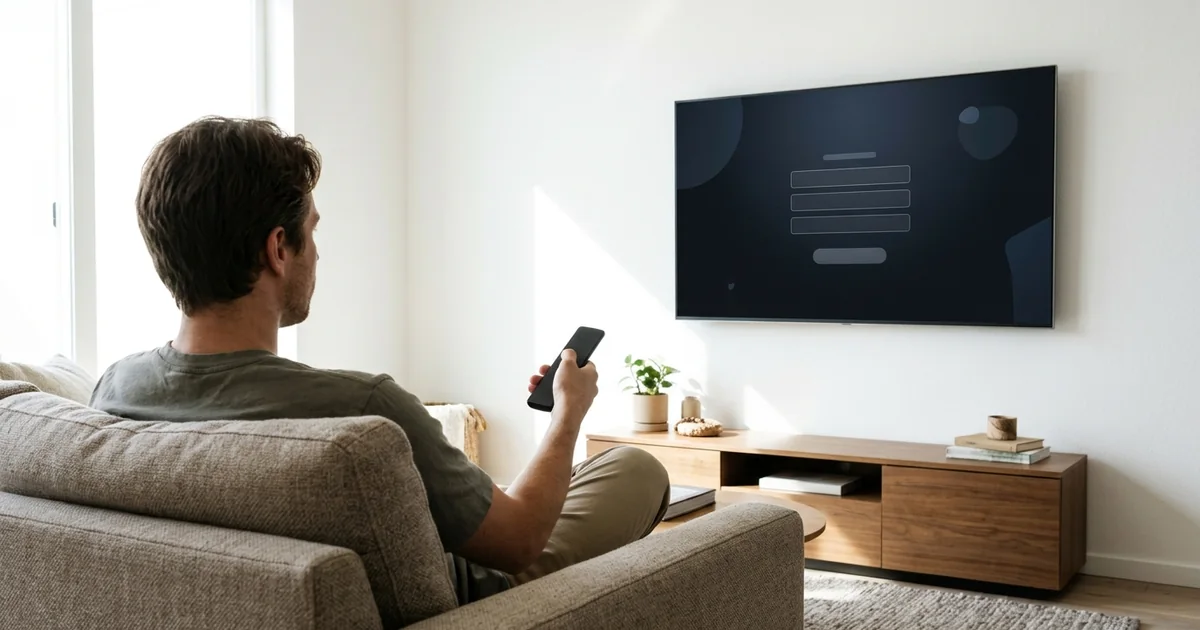
IPTV Smarters Pro est un lecteur IPTV qui accepte deux formats d’accès, le lien M3U comme les identifiants Xtream Codes, et qui classe direct, films et séries dans trois espaces distincts. Très répandu sur les box Android, les clés Fire TV et les iPhone, il l’est beaucoup moins sur les téléviseurs Samsung. Ce guide fait le point sur le couple IPTV Smarters Pro Samsung : quand l’application est disponible, comment l’installer et s’y connecter, que faire si elle manque, et comment réagir quand elle refuse de lire. Les questions générales sur Tizen, réseau et image compris, sont traitées dans notre guide Smart IPTV Samsung. Notre rôle, chez Smart IPTV Abonnement, se limite à vendre l’abonnement et à vous guider : IPTV Smarters Pro, comme tout autre lecteur, ne vient pas de chez nous.
IPTV Smarters Pro Samsung : une disponibilité qui varie
IPTV Smarters Pro n’est pas présent sur tous les téléviseurs Samsung : selon le modèle, l’année de fabrication et le pays configuré sur l’écran, la boutique Tizen le propose, le propose sous un intitulé légèrement différent, ou ne le propose pas du tout ; la seule vérification fiable consiste à le chercher vous-même dans la boutique de votre télé.
Cette incertitude surprend souvent, parce que l’application est partout sur les autres appareils. Sur Google Play, l’Amazon Appstore ou l’App Store, on la trouve sans peine. Tizen fonctionne autrement : chaque version de l’application doit être adaptée au système de Samsung, puis acceptée dans sa boutique, modèle par modèle et région par région. Il suffit qu’un maillon manque pour que la fiche reste invisible chez vous.
Les informations qui circulent en ligne se contredisent d’ailleurs largement : certains guides affirment qu’on la trouve partout, d’autres qu’elle n’existe pas sur Tizen. La réalité se situe entre les deux, et elle évolue avec le temps. D’où une règle simple : ne réglez rien, ni licence ni abonnement long, avant d’avoir vu l’application tourner sur votre propre écran.
Pourquoi IPTV Smarters Pro manque-t-il sur certaines TV Samsung ?
IPTV Smarters Pro manque sur certaines télés Samsung parce que Tizen n’accepte que les applications publiées dans sa propre boutique, adaptées à chaque génération du système ; si l’éditeur n’a pas publié de version pour votre modèle ou votre pays, ou s’il l’a retirée, l’application reste introuvable, et Tizen ne peut pas lire les versions Android.
Trois situations reviennent le plus souvent. La première tient à l’âge du téléviseur : les modèles plus anciens tournent sur des versions de Tizen que les éditeurs cessent de suivre. La deuxième tient à la région : un même modèle peut afficher l’application dans un pays et pas dans un autre. La troisième tient à la boutique elle-même, que Samsung réorganise régulièrement, en retirant des applications qui ne respectent plus ses règles.
Pour aller plus loin : Tizen n’est pas Android
Sur un boîtier Fire TV, Android TV ou Google TV, IPTV Smarters Pro existe sous la forme d’une application Android, installée depuis la boutique de l’appareil. Un téléviseur Samsung ne sait pas exécuter ce type d’application : Tizen repose sur un autre socle et attend des applications écrites pour lui. L’éditeur doit donc produire une version distincte, avec son interface adaptée à la télécommande Samsung, et la faire valider. C’est pour cette raison que l’application peut présenter un aspect différent de celui que vous connaissez sur téléphone, voire un mode de connexion différent. Toute tentative d’installer la version Android sur la télé par un autre chemin est à proscrire : rien ne doit s’installer en dehors de la boutique officielle.
Rien de tout cela ne concerne votre abonnement : le duo IPTV Smarters Pro Samsung dépend de la boutique, pas de vos accès. Ces accès que vous recevez s’ouvrent dans tout lecteur qui accepte Xtream Codes ou M3U. Si IPTV Smarters Pro n’est pas là, vous ne perdez rien d’autre que son interface.
Comment installer IPTV Smarters Pro sur une TV Samsung ?
Pour installer IPTV Smarters Pro sur une TV Samsung, appuyez sur la touche d’accueil, ouvrez Applications, lancez la recherche, tapez « Smarters », ouvrez la fiche qui correspond au lecteur, vérifiez le nom et la description, puis choisissez Installer ; l’icône apparaît ensuite dans la barre d’accueil, où vous pouvez la déplacer en tête.
- Avant de commencer
Mettre la télé à jour
Ouvrez la rubrique de mise à jour du logiciel, dans l’assistance des paramètres, et acceptez la version proposée. Une boutique à jour affiche plus d’applications.
- Dans la boutique
Chercher « Smarters »
Tapez le nom court plutôt que le nom complet : la recherche Tizen remonte ainsi toutes les fiches liées, y compris celle qui porte un intitulé un peu différent.
- Sur la fiche
Vérifier avant d’installer
Lisez la description et regardez les captures. Une imitation au nom voisin n’a rien à faire sur votre télé.
- Installation
Installer et épingler
Lancez l’installation, puis ajoutez l’icône à l’accueil pour l’ouvrir en deux clics par la suite.
- Premier lancement
Lire l’écran d’accueil
Selon la version, le lecteur propose directement d’ajouter un utilisateur, ou affiche d’abord un identifiant d’appareil à activer.
Ce dernier point mérite une précision. Sur téléphone et sur box, IPTV Smarters Pro demande simplement vos identifiants. Sur certains téléviseurs, la version proposée peut fonctionner autrement et demander une activation liée à l’appareil, sur le site de l’éditeur, avec une licence payante selon l’application. Suivez ce qu’affiche votre écran : c’est lui qui fait foi, pas un tutoriel écrit pour un autre appareil.
Ceux qui cherchent à télécharger IPTV Smarters sur TV Samsung par un autre moyen que la boutique se heurtent vite à un mur, et c’est tant mieux : un fichier récupéré ailleurs n’offre aucune assurance de sécurité et ne recevra jamais de mise à jour. Si la fiche n’existe pas chez vous, la suite de cette page propose deux voies propres.
Se connecter avec Xtream Codes ou un lien M3U
Une fois IPTV Smarters Pro ouvert sur votre téléviseur Samsung, la connexion la plus fiable passe par les identifiants Xtream Codes reçus par e-mail : un nom pour le profil, puis votre identifiant, votre mot de passe et l’adresse du serveur ; le lien M3U reste possible, mais il charge souvent moins bien les films et séries.
Trois détails font échouer la majorité des premières connexions. L’URL doit commencer par « http:// » et se terminer par le numéro de port indiqué dans l’e-mail, après les deux-points. Identifiant et mot de passe distinguent majuscules et minuscules. Enfin, aucune espace ne doit traîner au début ou à la fin d’un champ, ce qui arrive souvent avec le clavier virtuel.
Pour éviter de taper à la télécommande, branchez un clavier USB sur la télé si vous en avez un sous la main : beaucoup de téléviseurs Samsung l’acceptent. Une fois le profil enregistré, le lecteur télécharge les catégories, le guide des programmes, puis les films et les séries. La première synchronisation est la plus longue ; les suivantes sont plus rapides.
Vos accès arrivent par e-mail
Une fois la commande confirmée, un e-mail vous apporte soit un lien M3U, soit des accès Xtream Codes, c’est-à-dire l’adresse du serveur accompagnée d’un identifiant et d’un mot de passe. Gardez ce message dans un dossier facile à retrouver : il resservira si vous réinstallez le lecteur ou ajoutez un écran.
Que faire si IPTV Smarters Pro n’apparaît pas dans la boutique ?
Si IPTV Smarters Pro n’apparaît pas dans la boutique de votre Samsung, vous avez deux solutions propres : installer un autre lecteur disponible sur Tizen, comme IBO Player, Smart IPTV ou Set IPTV, ou brancher une clé ou une box en HDMI, où IPTV Smarters Pro est proposé dans la boutique officielle de l’appareil.
Les lecteurs qui fonctionnent par adresse MAC (SmartOne IPTV, Net IPTV, IBO Player, Set IPTV ou Smart IPTV) sont plus souvent présents sur Tizen. La liste se dépose depuis leur portail web.
Ensuite : comparer ces lecteurs sur la page dédiée aux applications SamsungFire TV Stick, Apple TV ou boîtier sous Android TV ou Google TV : tous la proposent dans leur boutique. On y saisit les identifiants comme sur un téléphone.
Ensuite : choisir l’appareil selon le tableau de la section suivanteMême un lecteur disponible risque de ramer. Le boîtier externe soulage le processeur du téléviseur et prolonge sa vie.
Ensuite : passer directement à la solution HDMILa première voie est détaillée sur notre page application IPTV Samsung, qui compare les lecteurs que l’on trouve sur Tizen et leur mode de connexion. La différence principale avec Smarters tient à la méthode : on ne saisit pas d’identifiants sur la télé, on rattache une liste à l’adresse MAC de l’écran depuis le site du lecteur.
Ce n’est pas l’application qui fait l’abonnement : vos accès voyagent d’un lecteur à l’autre sans rien perdre en route.
Retrouver Smarters grâce à un appareil HDMI
Brancher un appareil HDMI est la façon la plus directe de retrouver IPTV Smarters Pro sur un téléviseur Samsung qui ne le propose pas : la clé ou la box se branche à l’arrière de l’écran, se connecte au Wi-Fi ou au câble, et donne accès à sa boutique officielle, où le lecteur s’installe en quelques minutes.
| Appareil | Boutique officielle | Lecteurs disponibles | Pour quel foyer |
|---|---|---|---|
| Fire TV Stick | Amazon Appstore | IPTV Smarters Pro, TiviMate, XCIPTV | Petit budget, téléviseur sans port réseau libre à proximité |
| Box Android TV | Google Play | TiviMate, IPTV Smarters Pro, GSE Smart IPTV, XCIPTV | Ceux qui veulent un port réseau pour brancher un câble |
| Appareil Google TV | Google Play | XCIPTV, IPTV Smarters Pro, TiviMate | Ceux qui aiment un accueil qui regroupe toutes les applications |
| Apple TV | App Store sur tvOS | IPTV Smarters Pro, GSE Smart IPTV | Foyers déjà équipés en iPhone et iPad |
Côté branchement, rien de compliqué : une entrée HDMI libre sur la télé, une prise électrique, et la connexion. Sur la plupart des modèles Samsung, la commande HDMI permet ensuite de piloter le boîtier avec la télécommande du téléviseur, au moins pour les fonctions de base. Pour la 4K, vérifiez que l’entrée HDMI choisie et l’appareil sont tous deux compatibles.
Une fois le lecteur installé sur le boîtier, la connexion se fait exactement comme décrit plus haut, en reprenant l’adresse du serveur, votre identifiant et votre mot de passe. Pensez à fermer tout autre lecteur actif : avec l’abonnement de base, un seul flux peut tourner à la fois.
IPTV Smarters Pro ne fonctionne pas sur TV Samsung : les causes
Quand IPTV Smarters Pro ne fonctionne pas sur TV Samsung, l’origine du problème tient presque toujours à l’un de ces cinq points : des identifiants mal saisis, un abonnement expiré ou déjà utilisé sur un autre écran, une connexion trop faible, une application ancienne ou endommagée, ou une version de Tizen que le lecteur ne suit plus.
| Ce que vous voyez | Cause probable | Premier geste |
|---|---|---|
| Message d’erreur dès l’ajout de l’utilisateur | URL, port, identifiant ou mot de passe incorrect | Recopier les accès depuis l’e-mail, sans espace |
| Connexion acceptée, mais catégories vides | Liste encore en cours de chargement, ou accès expirés | Patienter, puis vérifier la date de fin de votre période |
| Le direct fonctionne, pas les films | Connexion par lien M3U plutôt que par Xtream Codes | Recréer le profil avec les identifiants Xtream Codes |
| Une chaîne lit, puis s’arrête net | Les mêmes accès tournent sur un autre écran | Fermer le lecteur sur les autres appareils |
| Image qui gèle régulièrement | Débit insuffisant ou Wi-Fi instable | Tester un câble réseau, baisser la définition |
| L’application se ferme toute seule | Cache saturé ou version ancienne | Redémarrer la télé, puis réinstaller le lecteur |
Avant de suspecter le lecteur, faites un test croisé : ouvrez vos accès sur un autre appareil, un téléphone par exemple, avec un lecteur compatible. Si tout fonctionne ailleurs, le problème vient de la télé ou de l’application ; si rien ne fonctionne nulle part, il concerne les accès, et notre support peut vérifier votre compte.
Les gestes de dépannage, du plus simple au plus radical
Pour remettre IPTV Smarters Pro en route sur un téléviseur Samsung, procédez du geste le plus léger au plus lourd : redémarrage complet de la télé, vérification des accès, test en câble, nettoyage de l’application, puis réinstallation ; ne passez à l’étape suivante que si la précédente n’a rien changé.
Redémarrage complet
Maintenez le bouton marche de la télécommande jusqu’à ce que le logo réapparaisse. Une simple mise en veille ne suffit pas.
Accès vérifiés
Comparez chaque champ du profil avec l’e-mail reçu, en particulier le port de l’URL et les majuscules.
Câble réseau
Reliez temporairement la télé au routeur par un câble pour écarter le Wi-Fi comme suspect.
Mémoire libérée
Fermez les applications ouvertes et, selon le modèle, utilisez l’outil d’entretien de l’appareil dans les paramètres d’assistance.
Réinstallation
Supprimez le lecteur depuis la gestion des applications, redémarrez, puis réinstallez-le depuis la boutique.
Support
Envoyez une photo du message d’erreur et la référence de la télé : le diagnostic va beaucoup plus vite.
Une réinstallation efface le profil enregistré : gardez vos accès à portée de main pour le recréer. Si la version de la télé exigeait une activation liée à l’appareil, l’identifiant affiché reste en principe le même après réinstallation, mais vérifiez-le sur le site de l’éditeur.
Évitez la réinitialisation d’usine du téléviseur, sauf en tout dernier recours : elle supprime toutes les applications et tous les réglages, et ne règle en général rien qu’une réinstallation ciblée n’aurait pu régler.
Quand Smarters ne fonctionne plus après une mise à jour
Si IPTV Smarters Pro fonctionnait sur votre Samsung et ne fonctionne plus, la cause la plus fréquente est une mise à jour, du téléviseur ou de l’application, qui a modifié le comportement du lecteur ou l’a rendu incompatible ; dans certains cas, l’application a aussi pu être retirée de la boutique pour votre modèle.
Commencez par vérifier la boutique. Si la fiche existe toujours, une mise à jour de l’application corrige souvent le souci ; installez-la, puis redémarrez complètement la télé. Si la fiche a disparu, l’application déjà installée peut continuer à tourner un temps, mais elle ne recevra plus de correctifs. C’est le bon moment pour préparer la suite, sans attendre la panne définitive.
Gardez Smarters sur la télé si
- La fiche est toujours présente dans la boutique
- Une mise à jour récente du lecteur a réglé le problème
- La liste se charge en un temps raisonnable
- Les films et séries s’ouvrent sans erreur
Changez de solution si
- L’application a disparu de la boutique de votre modèle
- Les fermetures reviennent malgré une réinstallation
- Le téléviseur ne reçoit plus de mise à jour système
- Le chargement devient interminable
Changer de solution ne coûte que quelques minutes côté abonnement : les mêmes accès s’ajoutent à un autre lecteur Tizen ou au lecteur d’une box HDMI. Pour revoir l’ensemble de la configuration sur Tizen, des menus de la télé jusqu’aux réglages d’image, reportez-vous au guide Smart IPTV Samsung.
Essai, pack et écrans pour un usage avec Smarters
Avant de choisir un pack pour une installation IPTV Smarters Pro Samsung, directe ou via une box branchée à la télé, passez par l’essai gratuit 24 h, à demander sur le formulaire de commande : vous vérifierez que la connexion Xtream Codes passe, que les films et séries s’affichent et que l’image tient la soirée, puis vous déciderez du pack et de la durée.
Côté formules, trois packs se partagent l’offre, selon l’ampleur du catalogue et le rôle donné à la 4K : Premium pour un usage simple, VIP Premium pour les foyers qui regardent beaucoup, et qui est le plus choisi, Ultimate 4K pour un grand écran compatible relié par câble. Vous réglez d’avance une durée de 1, 3, 6 ou 12 mois, sans engagement et sans renouvellement automatique ; plus la période est longue, plus le coût par mois baisse. Pour que la télé et un téléphone lisent ensemble, prenez l’option 2 écrans, ou 3 et 4 selon le foyer ; l’option adulte est réservée aux majeurs. Les tarifs affichés sur la page prix abonnement Smart IPTV permettent de tout comparer.
Vérifiez Smarters sur votre écran avant de choisir
Réclamez l’essai gratuit 24 h à la commande, en choisissant IPTV Smarters Pro dans le champ application.
Ce qu’il faut observer pendant ces 24 heures est détaillé sur la page test Smart IPTV. Si Smarters reste introuvable, la page application IPTV TV Samsung vous aide à choisir un autre lecteur. Pour l’ensemble de l’offre, voyez la page d’accueil abonnement Smart IPTV ; si vous bloquez, nos guides d’aide et la page contact mènent au support, sur WhatsApp ou par e-mail.
Quelle durée pour votre TV ?
Un règlement par période, aucune reconduction.
Questions fréquentes
IPTV Smarters Pro est-il disponible sur toutes les télés Samsung ?
Non, on le trouve ou non dans la boutique Tizen selon le modèle de l’écran, son âge et la région configurée ; cherchez « Smarters » dans la boutique de votre écran pour en avoir le cœur net.
Puis-je installer la version Android de Smarters sur ma télé Samsung ?
Non, Tizen n’exécute pas les applications Android, et l’on n’installe rien qui ne vienne de la boutique officielle ; un boîtier Fire TV ou Android TV relié en HDMI reste la voie propre.
Faut-il saisir une adresse MAC dans IPTV Smarters Pro ?
En général non : vous entrez l’adresse du serveur, votre identifiant et votre mot de passe ; certaines versions pour téléviseur peuvent toutefois afficher un identifiant d’appareil à activer chez l’éditeur.
Pourquoi les films ne s’affichent pas alors que le direct marche ?
Le profil a probablement été créé avec un lien M3U ; recréez-le avec les identifiants Xtream Codes reçus par e-mail, qui chargent mieux les films et les séries.
La licence de Smarters est-elle comprise dans l’abonnement ?
Non, la licence éventuelle se règle auprès de l’éditeur du lecteur, payante selon l’application ; l’abonnement fournit uniquement l’accès au contenu et l’aide à l’installation.
Smarters lit sur mon téléphone et refuse de lire sur la télé, pourquoi ?
Vos accès sont valides : vérifiez que le téléphone n’est pas en train de lire au même moment, puis contrôlez la saisie sur la télé, la connexion réseau et la version du lecteur.
Quel appareil choisir si Smarters manque sur mon Samsung ?
Une clé Fire TV convient aux petits budgets, une box Android TV permet de brancher un câble réseau, et une Apple TV s’intègre bien dans un foyer équipé en iPhone.