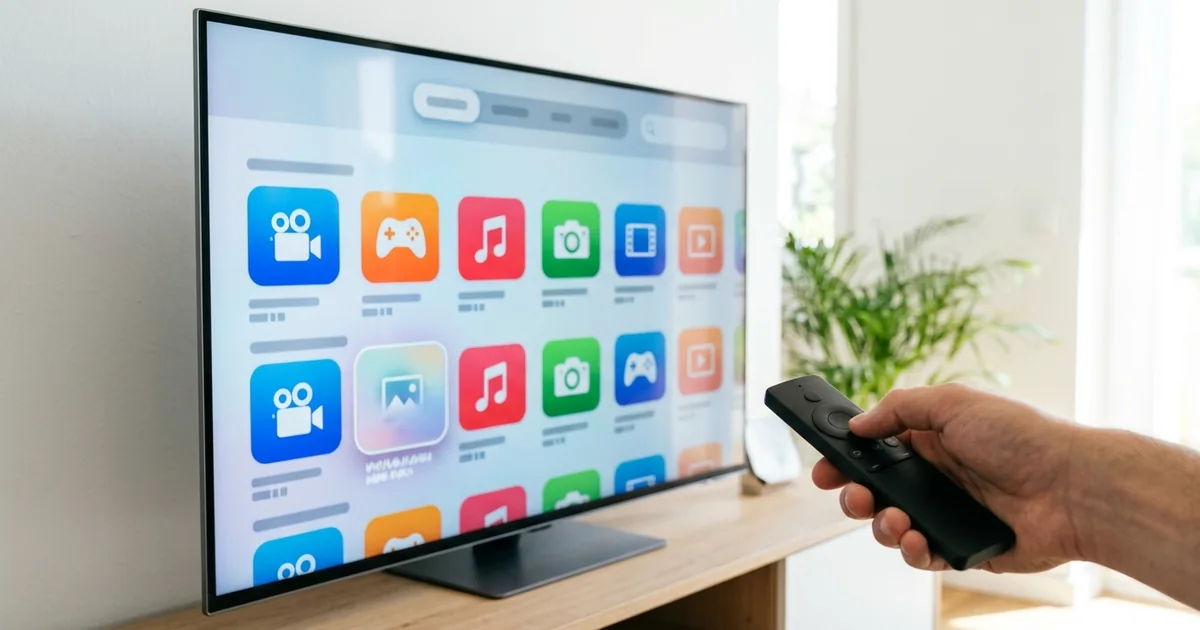
Une application IPTV Samsung est un programme de lecture que l’on installe sur un téléviseur Samsung sous Tizen, depuis la boutique intégrée, pour lire une liste de chaînes reçue sous forme de lien M3U ou d’identifiants Xtream Codes. Elle joue le rôle d’un magnétoscope moderne : elle sait lire, trier et afficher, mais elle arrive vide. Le contenu vient de votre abonnement. Cette page vous aide à comparer les lecteurs que l’on trouve sur un écran Samsung et à choisir celui qui collera à vos habitudes. Pour le parcours complet sur Tizen, des menus de la télé aux réglages d’image, notre guide Smart IPTV Samsung sert de point de départ. Précision utile : Smart IPTV Abonnement vend un abonnement et rédige des guides, mais n’édite aucune des applications citées ici.
Qu’est-ce qu’une application IPTV Samsung, et quelles sont ses limites ?
Une application IPTV Samsung est un lecteur qui transforme une adresse de liste en grille de chaînes navigable à la télécommande ; elle ne vend pas de chaînes, ne contient aucun programme et dépend entièrement de la liste que vous lui confiez, ce qui explique qu’on la paie à part de l’abonnement qui donne l’accès au contenu.
Beaucoup de foyers découvrent ce principe au moment d’ouvrir un lecteur pour la première fois : un écran d’accueil vide, une adresse MAC, parfois un message qui invite à « ajouter une playlist ». Rien d’anormal. Le lecteur attend simplement qu’on lui dise où chercher. Tant que cette information manque, il n’affiche rien, quelle que soit la qualité du téléviseur.
Ce qu’un bon lecteur sait faire se résume en quelques verbes : charger la liste, la ranger en catégories, afficher le guide des programmes, mémoriser des favoris, relancer un flux quand il coupe. Ce qu’il ne fait pas : choisir vos chaînes, améliorer une connexion trop faible ou remplacer un abonnement expiré. Garder cette frontière en tête évite bien des diagnostics hasardeux.
- Lecteur IPTV
- Application qui lit une liste de flux vidéo ; elle ne fournit aucun contenu par elle-même.
- Tizen
- Nom du système qui fait tourner les écrans connectés Samsung ; il possède son propre magasin d’applications.
- Adresse MAC
- Identifiant réseau du téléviseur, utilisé par certains lecteurs pour reconnaître l’appareil.
- Xtream Codes
- Mode de connexion en trois champs : l’adresse du serveur, un identifiant et un mot de passe.
- Lien M3U
- Adresse web unique qui renferme la liste complète, chaînes et catégories comprises.
- Portail du lecteur
- Le site web de l’application, où l’on rattache une liste à l’adresse MAC de la télé.
Quelles applications IPTV trouve-t-on sur une TV Samsung ?
Sur un téléviseur Samsung, les applications IPTV les plus souvent visibles dans la boutique sont Net IPTV, Set IPTV, IBO Player, SmartOne IPTV et Smart IPTV, toutes conçues pour l’écran et la télécommande ; leur présence varie toutefois selon la génération de l’écran, sa gamme et le pays réglé sur la télé, donc vérifiez toujours votre propre boutique.
Le tableau ci-dessous compare ces lecteurs sur les critères qui comptent au quotidien. Il ne classe pas : une application excellente sur un écran récent peut être absente, ou plus lente, sur un modèle plus ancien. Lisez-le comme une carte, pas comme un palmarès.
| Lecteur | Reconnaissance de la télé | Accès accepté | Point fort | Point de vigilance |
|---|---|---|---|---|
| Smart IPTV | Par l’adresse MAC | M3U collé sur le site de l’éditeur | Interface sobre, centrée sur le direct | Films et séries peu mis en valeur |
| IBO Player | Par l’adresse MAC plus une clé | M3U ou Xtream Codes, saisis sur son site | Menus séparés pour direct, films et séries | Deux identifiants à recopier sans erreur |
| Set IPTV | Par l’adresse MAC | Liste à rattacher depuis son site web | Prise en main rapide | Présence irrégulière selon les pays |
| Net IPTV | Par l’adresse MAC | Liste à rattacher depuis son site web | Écrans lisibles pour toute la famille | Moins de réglages avancés |
| SmartOne IPTV | Par l’adresse MAC | Liste rattachée via le portail de l’éditeur | Gestion simple de plusieurs listes | Disponibilité à confirmer sur votre modèle |
| IPTV Smarters Pro | Selon la version proposée | Xtream Codes ou lien M3U | Même interface que sur box et téléphone | Souvent absent des boutiques Samsung |
Pour tous ces lecteurs, la règle est la même : licence payante selon l’application, à régler directement chez son éditeur. Le cas d’IPTV Smarters Pro est particulier sur Tizen, au point qu’il mérite une page entière : IPTV Smarters Pro Samsung explique quand il apparaît, comment l’installer et quoi faire s’il manque.
Une remarque sur les noms : la boutique Samsung contient aussi des applications aux intitulés très proches de ceux-ci, parfois sans lien avec les lecteurs connus. Avant d’installer, ouvrez la fiche, lisez la description et regardez les captures d’écran. Si le nom ne correspond pas exactement, passez votre chemin.
Adresse MAC ou identifiants : deux familles de lecteurs
Les lecteurs IPTV pour téléviseur Samsung se répartissent en deux familles : ceux qui identifient l’écran grâce à son adresse MAC puis récupèrent la liste depuis leur site web, et ceux qui acceptent la saisie directe des identifiants Xtream Codes sur l’écran ; le premier modèle domine sur Tizen, le second règne sur les box.
Dans la première famille, vous ne tapez presque rien à la télécommande. Le téléviseur affiche son adresse ; vous ouvrez le portail du lecteur sur un téléphone ou un ordinateur, vous y collez votre lien M3U, et la liste descend toute seule sur l’écran au redémarrage suivant. C’est confortable quand on déteste les claviers virtuels, un peu moins quand on change souvent de liste.
Dans la seconde, on tape directement dans l’application l’adresse du serveur, puis l’identifiant et le mot de passe. Pas de portail, pas d’adresse à recopier, mais trois champs à remplir avec une télécommande qui n’a pas été pensée pour écrire. Sur Tizen, cette famille est moins représentée ; elle est surtout chez elle sur les box Android TV et Google TV, ainsi que sur la Fire TV.
Un lecteur à adresse MAC vous ira si
- Vous préférez tout préparer depuis votre téléphone
- La télé reste branchée au même endroit, sur la même connexion
- Vous gardez une seule liste sur la durée
- Le clavier de la télécommande vous agace
Cherchez plutôt la saisie directe si
- Vous jonglez entre plusieurs listes ou plusieurs abonnements
- Vous déplacez souvent le téléviseur ou changez de connexion
- Vous voulez la même interface sur la télé et sur le téléphone
- Vous ne souhaitez pas passer par le site d’un éditeur
Point technique à retenir : un téléviseur Samsung possède deux adresses MAC, une pour le Wi-Fi et une pour la prise réseau. En général, le lecteur mémorise l’adresse du réseau utilisé lors de sa toute première ouverture. Décidez donc du mode de connexion avant d’installer quoi que ce soit.
Comment chercher une application IPTV Samsung dans la boutique ?
Pour trouver une application IPTV Samsung, ouvrez la rubrique Applications depuis la touche d’accueil, sélectionnez la loupe, tapez le nom exact du lecteur, puis vérifiez la fiche avant d’installer ; si rien n’apparaît, c’est que la boutique de votre modèle ou de votre pays ne la propose pas, et il faut passer au lecteur suivant.
Quelques réflexes rendent la recherche plus efficace. Tapez le nom sans ajouter « chaînes », « films » ou « TV en direct » : ces mots renvoient vers des dizaines d’applications sans rapport. Essayez aussi le nom en un seul mot, puis en deux, car la recherche Tizen se montre parfois capricieuse avec les espaces.
Si un lecteur reste introuvable, vérifiez deux réglages avant de conclure. D’abord la version logicielle de la télé, à actualiser dans Paramètres, Assistance : une boutique ancienne affiche moins d’applications. Ensuite le pays configuré, qui détermine le catalogue proposé ; il doit correspondre à votre lieu de résidence réel, sans quoi d’autres services de la télé peuvent mal fonctionner. Si le lecteur n’existe pas pour votre écran, tournez la page : la boutique officielle est la seule source acceptable.
Sur une télé Samsung, le bon lecteur n’est pas celui dont tout le monde parle : c’est celui que votre boutique affiche, et qui tourne sans peine sur votre écran.
Les critères pour comparer deux lecteurs
Pour comparer deux lecteurs IPTV sur un téléviseur Samsung, regardez six critères concrets : la vitesse de chargement de la liste, la clarté du guide des programmes, la place donnée aux films et séries, la gestion des favoris, la reprise après la veille et la simplicité du portail ; l’esthétique compte, mais vient après.
Chargement
Chronométrez l’ouverture de la liste complète. Sur un modèle d’entrée de gamme, l’écart entre deux lecteurs peut être sensible.
Guide des programmes
Vérifiez que le titre en cours s’affiche sans délai et que la grille reste lisible depuis le canapé.
Films et séries
Certains lecteurs les mêlent au direct, d’autres leur donnent un menu propre avec saisons et épisodes.
Favoris
Une liste de favoris rapide à remplir change la vie quand la télécommande n’a pas de pavé numérique.
Reprise après veille
Rallumez la télé : le lecteur doit revenir vite, sans recharger toute la liste à chaque fois.
Portail web
Le site du lecteur doit être clair : où coller le lien, où vérifier l’adresse, où voir l’état de la licence.
Le meilleur moyen de juger reste la pratique. Installez deux lecteurs au plus, rattachez-leur la même liste pendant l’essai gratuit 24 h, et utilisez-les à tour de rôle un soir ordinaire. Au bout d’une heure, l’un des deux vous paraîtra naturel, l’autre laborieux. La plupart des éditeurs laissent une période d’essai avant d’exiger la licence, ce qui rend cette comparaison possible sans rien régler.
Notez au passage le comportement en 4K. Un téléviseur Samsung compatible affiche la 4K quand le flux, le débit et l’écran s’y prêtent, mais tous les lecteurs ne décodent pas les flux les plus lourds avec la même aisance. Si une chaîne 4K saccade dans un lecteur et passe bien dans l’autre, vous tenez un argument solide.
Quelle est la meilleure application IPTV Samsung selon votre usage ?
La meilleure application IPTV Samsung est celle qui correspond à votre façon de regarder : un lecteur sobre pour qui zappe surtout le direct, un lecteur à menus séparés pour qui enchaîne films et séries, un lecteur très simple pour un parent peu à l’aise, et une box HDMI quand aucun ne convient.
Un lecteur sobre comme Smart IPTV ou Net IPTV présente les chaînes sous forme de liste, avec l’émission du moment. Peu de menus, peu de risques de se perdre.
Ensuite : ranger les chaînes du soir dans les favoris dès le premier jourIBO Player sépare généralement le direct, les films et les séries, avec affiches et résumés. La navigation ressemble davantage à celle d’une plateforme de vidéo.
Ensuite : vérifier la lisibilité des fiches et la reprise d’un épisode en coursSet IPTV ou SmartOne IPTV restent simples à expliquer : on ouvre, on choisit, on regarde. Le portail se gère depuis votre téléphone, à distance.
Ensuite : préparer la liste vous-même et ne laisser que quelques catégories visiblesLe téléviseur atteint ses limites. Un boîtier relié en HDMI apporte sa propre boutique et des lecteurs à saisie directe.
Ensuite : lire la section sur les alternatives plus basNe perdez pas de vue que la meilleure application iptv samsung d’un voisin n’est pas forcément la vôtre. Deux écrans Samsung de générations différentes ne voient ni le même catalogue, ni les mêmes performances. Fiez-vous à votre propre essai plutôt qu’aux classements qui circulent en ligne.
Licence du lecteur et abonnement : deux achats distincts
Faire fonctionner une application IPTV sur TV Samsung suppose deux achats distincts : la licence du lecteur (licence payante selon l’application), versée à son éditeur, et l’abonnement qui fournit les chaînes, les films et les séries ; l’un ne remplace jamais l’autre, et chacun suit ses propres règles d’activation.
La licence se rattache à l’appareil, via l’adresse MAC. Si vous changez de téléviseur, il faudra en général une nouvelle licence pour le nouvel écran ; renseignez-vous auprès de l’éditeur. L’abonnement, lui, se rattache à vous : les mêmes accès fonctionnent sur la nouvelle télé, sur une box ou sur un téléphone, dans la limite des connexions simultanées choisies.
L’ordre qui évite de payer pour rien
Installez le lecteur, ouvrez-le, relevez son adresse, demandez l’essai gratuit 24 h et rattachez la liste. Si l’ensemble vous convient sur votre écran, réglez la licence du lecteur, puis choisissez votre pack. Dans l’autre sens, vous risquez de payer une licence pour un lecteur qui tourne mal sur votre modèle.
Notre service n’intervient jamais dans la licence d’un lecteur : nous ne la vendons pas et nous ne la gérons pas. En revanche, notre support peut vous aider à repérer la bonne adresse, à préparer le lien et à vérifier que la liste arrive bien sur la télé.
Comment ajouter votre abonnement dans le lecteur choisi ?
Pour ajouter votre abonnement dans un lecteur IPTV sur Samsung, notez l’adresse MAC affichée par l’application, ouvrez son portail sur un téléphone, collez le lien M3U arrivé dans votre boîte mail une fois la commande confirmée, enregistrez, puis redémarrez complètement le téléviseur pour que la liste se charge.
- Étape 1, sur la télé
Ouvrir le lecteur une première fois
Avec la connexion définitive, câble ou Wi-Fi, lancez le lecteur et laissez-le afficher son écran d’accueil.
- Étape 2, sur la télé
Photographier l’écran
Prenez une photo de l’adresse MAC, et de la clé d’appareil s’il y en a une. Moins d’erreurs qu’en recopiant à la main.
- Étape 3, sur le téléphone
Ouvrir le portail du lecteur
Rendez-vous sur le site de l’application, rubrique dédiée à l’ajout de liste, et saisissez l’adresse photographiée.
- Étape 4, sur le téléphone
Coller le lien et enregistrer
Copiez le lien M3U depuis l’e-mail d’accès, donnez un nom à la liste, validez. Ajoutez le lien du guide si un champ le prévoit.
- Étape 5, sur la télé
Redémarrer pour de bon
Fermez le lecteur, maintenez le bouton marche jusqu’au redémarrage complet, rouvrez l’application et patientez pendant le chargement.
Le lien a la forme d’une adresse web assez longue, du type http://serveur.exemple:8080 suivi de votre identifiant et de votre mot de passe. Ne le retapez pas : copiez-le tel quel. Une seule lettre décalée et la liste reste vide.
Si votre lecteur accepte les identifiants Xtream Codes, la démarche est encore plus courte : adresse du serveur, identifiant, mot de passe, rien de plus. Sur un téléviseur, ce cas reste minoritaire. Pour un abonnement à plusieurs écrans, chaque télé de la maison peut recevoir la même liste sur son propre lecteur, avec sa propre licence.
Âge du téléviseur et confort de lecture
L’âge et la gamme du téléviseur Samsung pèsent autant que le choix du lecteur : un écran récent charge une grande liste en quelques instants et décode la 4K sans effort, tandis qu’un modèle ancien ou d’entrée de gamme peut ralentir, perdre des applications au fil des mises à jour, ou ne jamais les recevoir.
Le processeur d’une télé sert d’abord à afficher une belle image, pas à trier des milliers de lignes de liste. Plus le catalogue est riche, plus le chargement initial demande d’effort. Quelques gestes allègent la tâche : masquer les catégories que personne ne regarde, éviter d’ouvrir trois applications en même temps, laisser la liste finir de se charger avant de zapper.
Pour aller plus loin : pourquoi les lecteurs disparaissent parfois des vieux modèles
Chaque génération de téléviseurs Samsung embarque une version de Tizen différente. Pour rester présent sur tous ces écrans, l’éditeur d’un lecteur doit adapter et tester son application sur chaque version, ce qui coûte du temps. Au bout de quelques années, beaucoup cessent de suivre les modèles les plus anciens : l’application n’apparaît plus dans la boutique, ou reste installée sans recevoir de correctifs. Samsung fait aussi le ménage dans son magasin et en retire des programmes jugés non conformes. Rien de tout cela ne dépend de votre abonnement. Si votre lecteur habituel disparaît, les mêmes accès fonctionnent dans un autre lecteur ou sur un appareil branché en HDMI.
Côté réseau, retenez des ordres de grandeur : environ 10 Mb/s pour la HD, 15 Mb/s pour le Full HD et 25 Mb/s pour la 4K, par écran, relevés près du téléviseur aux heures de visionnage habituelles. Un lecteur ne compense pas une connexion insuffisante : si l’image gèle dans toutes les applications, regardez du côté du Wi-Fi ou passez au câble réseau.
Que faire si aucune application ne convient sur votre Samsung ?
Si aucune application IPTV ne convient sur votre téléviseur Samsung, la solution la plus simple consiste à relier au téléviseur, par une prise HDMI libre, un petit appareil de lecture, Fire TV Stick, box sous Android TV ou Google TV, ou Apple TV : l’appareil apporte sa boutique officielle et des lecteurs à saisie directe, avec le même abonnement.
Sur ces appareils, le choix s’élargit nettement : GSE Smart IPTV, XCIPTV et IPTV Smarters Pro lisent aussi bien un lien M3U que des accès Xtream Codes. TiviMate, qu’on réserve aux appareils Fire TV, Android TV et Google TV, se distingue par sa grille de programmes, et certaines de ses fonctions premium sont payantes. Le téléchargement se fait toujours dans la boutique de l’appareil, qu’il s’agisse de Google Play, de l’Amazon Appstore ou de l’App Store.
Si c’est précisément IPTV Smarters Pro qui vous intéresse, consultez notre page IPTV Smarters Pro Samsung : elle détaille la situation sur Tizen et les solutions de remplacement. Retenez qu’un abonnement de base ne permet qu’une connexion simultanée : quittez l’application du téléviseur avant de lancer celle du boîtier, ou ajoutez l’option écrans supplémentaires à la commande.
Tester, puis choisir pack et durée
Avant de régler quoi que ce soit, réclamez l’essai gratuit 24 h via le formulaire de commande et associez-le au lecteur présent sur votre Samsung ; vous verrez en conditions réelles la vitesse de chargement, la qualité d’image et le confort du zapping, puis vous choisirez le pack et la durée en connaissance de cause.
Ce qui sépare les packs, c’est la richesse du catalogue et l’importance accordée à la 4K. Avec Premium, on couvre l’essentiel ; VIP Premium, la formule que les foyers choisissent le plus, convient à ceux qui allument la télé chaque soir ; Ultimate 4K s’adresse aux grandes dalles Samsung compatibles, branchées au routeur par un câble. Vous réglez la période choisie d’un coup, rien ne se reconduit tout seul, et plus la période est longue, moins chaque mois pèse. Besoin de regarder sur plusieurs télés à la fois ? Cochez l’option 2, 3 ou 4 écrans ; l’option adulte, elle, est réservée aux majeurs. Les tarifs affichés sur la page des offres sont réunis sous prix abonnement Smart IPTV.
Votre lecteur Samsung est installé ?
Le test gratuit de 24 heures se réclame à la commande : branchez-le sur votre lecteur et faites-vous un avis.
Le déroulé de l’essai, ce qu’il faut vérifier pendant ces 24 heures et la suite à donner sont décrits sur la page test Smart IPTV. Toute l’offre est résumée sur notre page d’accueil abonnement Smart IPTV, tandis que l’installation complète sur Tizen figure dans le guide Smart IPTV Samsung. Une question avant de commander ? Les guides d’aide répondent aux cas courants, et notre page contact ouvre la discussion avec le support, sur WhatsApp ou par e-mail.
Quelle durée pour votre TV ?
Un règlement par période, aucune reconduction.
Questions fréquentes
Existe-t-il une application IPTV préinstallée sur les télés Samsung ?
Non, aucun lecteur IPTV n’est livré d’office : il faut l’installer depuis la boutique Samsung, puis lui confier la liste fournie par votre abonnement.
Pourquoi mon voisin trouve une application que je ne vois pas ?
Le catalogue Tizen change selon la référence de l’écran, sa génération et le pays choisi dans les réglages ; deux téléviseurs Samsung différents n’affichent donc pas forcément le même catalogue de lecteurs.
Puis-je installer deux lecteurs IPTV sur la même télé Samsung ?
Oui, et c’est même une bonne façon de comparer pendant l’essai ; n’en ouvrez simplement qu’un à la fois, puisque l’abonnement de base autorise une seule connexion simultanée.
La licence du lecteur suit-elle mon abonnement si je change de télé ?
Non, la licence est liée à l’adresse MAC du téléviseur et se gère chez l’éditeur ; vos accès d’abonnement, eux, restent valables sur le nouvel écran.
Quel lecteur choisir pour les films et les séries sur Samsung ?
Un lecteur qui sépare direct, films et séries, comme IBO Player, rend la navigation plus agréable ; vérifiez pendant l’essai que les fiches s’affichent vite sur votre modèle.
Une application IPTV peut-elle améliorer une image qui saccade ?
Rarement, car la plupart des saccades viennent du débit ou du Wi-Fi ; si l’image gèle dans tous les lecteurs, testez un câble réseau ou une définition plus basse.
Faut-il un compte Samsung pour installer un lecteur ?
Selon le modèle, la boutique peut demander un compte Samsung pour télécharger des applications ; créez-le alors vous-même, avec votre adresse e-mail, depuis les réglages du téléviseur.