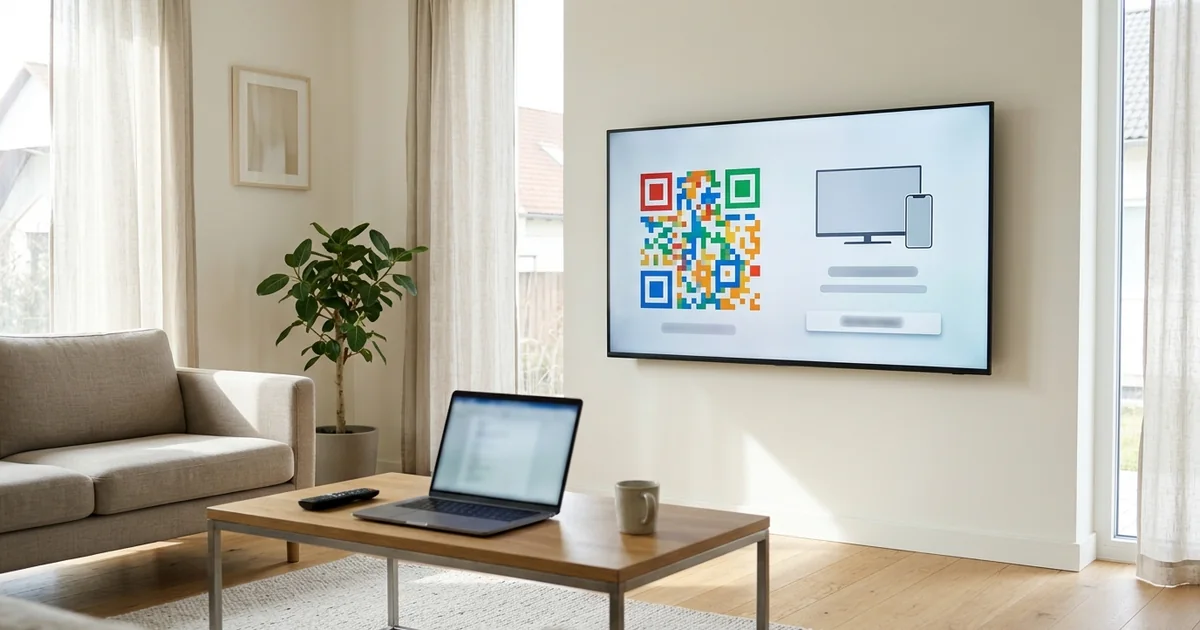
SS IPTV est une application de lecture IPTV pour téléviseur connecté : elle affiche les chaînes, films et séries d’une playlist que vous lui fournissez, mais ne contient elle-même aucun contenu. Sa particularité tient à la façon de relier le téléviseur à la liste : au lieu de l’adresse MAC utilisée par la plupart des lecteurs pour Smart TV, SS IPTV passe par un code de connexion à durée limitée. Ce guide SS IPTV Smart TV couvre l’installation, l’obtention du code, l’ajout de la playlist sur le site de l’éditeur, le guide des programmes et les limites à connaître. Comme pour les autres lecteurs, Smart IPTV Abonnement n’édite pas SS IPTV : nous fournissons l’abonnement et l’aide pour le brancher. Pour situer SS IPTV parmi les autres applications de la rubrique, le guide smart iptv présente le fonctionnement commun aux lecteurs pour téléviseur.
SS IPTV Smart TV : qu’est-ce que c’est ?
Une installation SS IPTV Smart TV repose sur un lecteur qui transforme le téléviseur en écran pour une playlist M3U : l’application s’installe depuis la boutique officielle, se relie à votre espace sur le site de l’éditeur grâce à un code temporaire, puis récupère la liste que vous y avez enregistrée pour l’afficher par catégories, avec guide des programmes.
Le principe ressemble à celui des lecteurs à adresse MAC, avec un intermédiaire différent. Le téléviseur ne se présente pas par son identifiant réseau ; c’est vous qui créez le lien en recopiant un code affiché à l’écran sur une page web. Ce lien entre l’appareil et la page de l’éditeur une fois établi, tout ce que vous y déposez apparaît sur l’écran au lancement suivant.
Deux rôles restent bien séparés. L’éditeur de SS IPTV fournit le lecteur, sa page de gestion et ses mises à jour. Votre abonnement fournit le contenu, sous forme de lien M3U envoyé par e-mail après confirmation de la commande. Sans ce lien, l’application ne montre que son écran d’accueil et quelques rubriques de démonstration.
Sur quelles Smart TV trouver SS IPTV ?
SS IPTV est surtout connu sur les téléviseurs LG sous webOS, où il figure depuis longtemps dans la boutique de la marque ; sur les Samsung sous Tizen et sur d’autres marques, sa présence varie selon le modèle, l’année et le pays configuré, et seule une recherche dans la boutique officielle de votre écran permet de le confirmer.
| Téléviseur | Système | Où chercher | Ce qu’il faut savoir |
|---|---|---|---|
| LG | webOS | Boutique d’applications LG | SS IPTV LG est la combinaison la plus répandue, selon l’année du modèle |
| Samsung | Tizen | Boutique d’applications Samsung | SS IPTV Samsung dépend fortement du modèle et de la région |
| Philips, Sony et autres | Google TV ou Android TV | Google Play | Des lecteurs comme IPTV Smarters Pro ou TiviMate y sont souvent plus simples |
| Modèles anciens | Versions plus anciennes du système | Boutique du fabricant | L’application peut manquer ou ne plus recevoir de mises à jour |
| Tous modèles | Boîtier branché en HDMI | Boutique du boîtier : Google Play, Amazon Appstore, App Store | Solution de repli si aucun lecteur ne convient sur l’écran |
Le cas SS IPTV LG est le plus courant : beaucoup de téléviseurs webOS proposent l’application, qui s’y installe en quelques clics. Pour SS IPTV Samsung, la situation est plus variable : certains modèles l’affichent, d’autres non, et l’offre de la boutique peut changer d’une année à l’autre. Si l’application n’apparaît pas, ne cherchez pas à l’obtenir autrement : choisissez un autre lecteur présent dans la boutique, ou un boîtier externe.
Sur les téléviseurs sous Google TV ou Android TV, SS IPTV n’est pas forcément le choix le plus naturel. Ces écrans accèdent à Google Play, où IPTV Smarters Pro, GSE Smart IPTV ou XCIPTV acceptent directement les identifiants Xtream Codes, sans passer par une page web.
Installer SS IPTV depuis la boutique officielle
L’installation de SS IPTV se fait uniquement depuis la boutique officielle du téléviseur : ouvrez la boutique LG ou Samsung avec la télécommande, tapez le nom de l’application dans la recherche, sélectionnez la fiche correspondante, lancez l’installation, puis ouvrez le lecteur une première fois pour vérifier qu’il démarre et qu’il trouve la connexion Internet.
- Vérifiez que le téléviseur est connecté à Internet, de préférence avec le mode de connexion que vous garderez au quotidien.
- Ouvrez la boutique d’applications depuis l’écran d’accueil de la télé.
- Lancez la recherche et saisissez « SS IPTV » avec le clavier de l’écran.
- Ouvrez la fiche, lisez les informations de compatibilité et les conditions d’utilisation fixées par l’éditeur, puis installez.
- Épinglez l’icône sur l’écran d’accueil pour la retrouver directement.
- Lancez l’application et acceptez, si elles vous conviennent, les conditions affichées au premier démarrage.
Le modèle économique du lecteur relève de son éditeur : selon l’application et la période, une licence payante ou des fonctions réservées peuvent exister. Consultez la fiche de la boutique et le site officiel avant de vous décider. Cette éventuelle licence ne fait pas partie de notre abonnement.
L’application n’est pas proposée pour ce modèle ou dans ce pays. Inutile d’insister avec des orthographes différentes au-delà de deux ou trois essais.
Ensuite : chercher Smart IPTV, IBO Player, Set IPTV ou Net IPTV dans la même boutiqueLa mémoire du téléviseur est pleine. Les applications inutilisées occupent souvent l’espace.
Ensuite : supprimer une ou deux applications, puis relancer l’installationLe système du téléviseur est peut-être trop ancien pour la version proposée.
Ensuite : mettre à jour le système de la télé, puis rouvrir SS IPTVComment obtenir le code de connexion SS IPTV ?
Pour obtenir le code de connexion, ouvrez SS IPTV sur le téléviseur, allez dans les réglages, symbolisés en général par une roue dentée sur l’écran principal, puis dans la rubrique générale, et choisissez la commande qui génère le code ; une courte suite de caractères s’affiche alors, valable seulement pendant un temps limité.
Les intitulés exacts varient selon la version de l’application et la langue du téléviseur : on lit parfois « Get code », parfois une traduction. L’important est de repérer la rubrique générale des réglages et le bouton qui produit le code. Recopiez-le immédiatement sur une feuille ou dans un message à vous-même, puis passez sans tarder à l’étape suivante.
Un code qui ne se garde pas
Le code de connexion sert une fois, pour associer ce téléviseur à votre espace sur le site de l’éditeur. Il expire au bout d’un certain temps. S’il est refusé, ne cherchez pas l’erreur dans votre saisie trop longtemps : revenez dans les réglages et générez-en un nouveau, puis recommencez avec ce code tout frais.
Contrairement à une adresse MAC, ce code n’est pas lié au mode de connexion Wi-Fi ou Ethernet. C’est un avantage pratique : brancher un câble réseau après coup ne coupe pas le lien entre le téléviseur et votre liste. En revanche, une remise à zéro du téléviseur ou une réinstallation de l’application peut obliger à refaire l’association avec un nouveau code.
Charger votre playlist avec l’éditeur en ligne
Une fois le code obtenu, ouvrez sur un ordinateur ou un téléphone la page d’éditeur de playlist du site officiel de SS IPTV, saisissez le code pour ajouter votre téléviseur, créez une playlist externe en collant le lien M3U reçu par e-mail, enregistrez, puis relancez l’application sur la télé pour voir apparaître la nouvelle liste.
- Sur le site
Ajouter l’appareil
Dans l’éditeur de playlist, saisissez le code dans le champ prévu pour la connexion d’un appareil et validez. Le téléviseur apparaît alors dans votre espace.
- Dans l’éditeur
Créer une playlist externe
Choisissez l’onglet des playlists externes et ajoutez un élément. Donnez-lui un nom clair, que vous reconnaîtrez sur l’écran, par exemple le nom du salon.
- Le lien
Coller l’adresse M3U
Collez dans le champ source le lien reçu par e-mail, sans le retaper. À titre d’illustration fictive, il commence par http://serveur.exemple:8080 et contient identifiant et motdepasse.
- Sur la télé
Relancer le lecteur
Enregistrez sur le site, fermez complètement SS IPTV sur le téléviseur, puis rouvrez-le. Une nouvelle tuile portant le nom choisi s’affiche sur l’écran principal.
Au premier chargement, le lecteur lit toute la liste et construit ses catégories. Selon la taille du catalogue, surtout avec les packs VIP Premium ou Ultimate 4K, cette étape peut demander un peu de patience. Laissez faire sans appuyer sur les touches, puis ouvrez la tuile et lancez une première chaîne.
SS IPTV travaille surtout avec des liens M3U. Si votre e-mail contient uniquement des identifiants Xtream Codes, écrivez-nous : nous vous communiquerons la forme de lien adaptée. Le guide smart iptv playlist décrit en détail la structure d’un lien M3U et la manière de le copier sans l’abîmer, des conseils qui valent aussi pour SS IPTV.
Playlist externe ou playlist interne : laquelle choisir ?
Avec un abonnement IPTV, choisissez la playlist externe : elle conserve l’adresse de votre liste et la relit depuis la source, ce qui intègre les nouvelles chaînes et les changements ; la playlist interne, chargée à partir d’un fichier, reste figée au moment de l’envoi et ne se justifie qu’en dépannage ponctuel ou pour une petite liste personnelle.
La playlist externe s’impose si
- Vous utilisez le lien M3U fourni par votre abonnement
- Vous voulez que les nouveautés apparaissent d’elles-mêmes
- Vous souhaitez garder plusieurs listes, chacune avec son nom
- Vous préférez ne rien refaire à chaque évolution du catalogue
La playlist interne se comprend si
- Le lien est refusé et vous dépannez pour une soirée
- Vous avez composé une petite liste personnelle à la main
- Vous acceptez de renvoyer le fichier à chaque changement
- Vous n’avez besoin que d’une seule liste sur l’écran
Avec la playlist interne, le site de l’éditeur prévoit en général une seule liste par appareil, chargée depuis votre ordinateur. Les adresses de flux qu’elle contient finissent par ne plus correspondre à celles du serveur, et les chaînes cessent alors de répondre une à une. Avec la playlist externe, ce problème disparaît : c’est toujours la version du moment qui est lue.
Ajouter un lien directement depuis le téléviseur
Certaines versions de SS IPTV permettent aussi d’ajouter une playlist externe sans passer par le site, depuis la rubrique des contenus dans les réglages de l’application : vous y saisissez un nom et l’adresse du lien M3U avec le clavier de l’écran, une méthode possible mais fastidieuse à la télécommande pour une adresse longue.
Cette voie a un mérite : elle ne dépend d’aucun code ni d’aucun second appareil. Elle a aussi un inconvénient évident, la saisie. Un lien d’abonnement comporte des dizaines de caractères, des barres obliques, des points d’interrogation et des signes égal ; une seule faute suffit pour que la liste reste vide, et le lecteur ne dit pas toujours où se trouve l’erreur.
Pour aller plus loin : réussir une saisie à la télécommande
Si vous choisissez malgré tout cette méthode, quelques habitudes limitent les erreurs. Affichez le lien sur un téléphone posé à côté de vous, en grands caractères, et découpez-le mentalement en blocs : l’adresse du serveur, le port après les deux-points, puis chaque paramètre séparé par un signe et. Vérifiez la casse : majuscules et minuscules ne sont pas interchangeables dans un identifiant. Avant de valider, faites défiler le champ du début à la fin pour relire. Certains téléviseurs LG et Samsung acceptent un clavier USB ou sans fil, voire la saisie depuis l’application mobile de la marque : c’est souvent le moyen le plus sûr. Si la liste ne se charge pas, préférez repasser par le site de l’éditeur plutôt que de chercher l’erreur caractère par caractère.
Dans tous les cas, gardez le site de l’éditeur comme méthode de référence. Il permet de corriger une adresse en quelques secondes depuis un ordinateur, de renommer une liste ou d’en supprimer une sans toucher à la télécommande.
Comment régler le guide TV dans SS IPTV ?
Dans SS IPTV, le guide des programmes provient soit de l’adresse EPG annoncée dans l’en-tête de la playlist M3U, soit des informations que le lecteur associe lui-même aux chaînes qu’il reconnaît ; si le guide reste vide, vérifiez d’abord que votre liste est bien la version enrichie, puis laissez le temps au lecteur de télécharger les données.
Un lien M3U enrichi contient, dans sa toute première ligne, l’adresse du guide des programmes. SS IPTV la lit au chargement de la liste et récupère les grilles horaires des chaînes. Chaque chaîne porte un identifiant qui fait le lien avec sa grille : quand cet identifiant correspond, le programme en cours et les suivants apparaissent dans le bandeau d’information et dans la vue détaillée.
Trois réflexes si le guide reste vide
Vérifiez que le lien collé est bien celui de la liste enrichie, celle qui comporte logos et catégories ; laissez SS IPTV ouvert quelques minutes après le premier chargement, le temps que le guide se télécharge ; enfin, contrôlez la date et l’heure du téléviseur, car un fuseau horaire erroné décale ou masque les programmes.
Il arrive que quelques chaînes seulement restent sans programme. Ce n’est pas un dysfonctionnement de votre installation : leurs identifiants ne trouvent simplement pas de correspondance dans le guide. Si au contraire le guide manque partout, notre support peut vous indiquer l’adresse EPG à utiliser.
SS IPTV ou Smart IPTV : ce qui change vraiment
SS IPTV et Smart IPTV remplissent le même rôle de lecteur pour Smart TV, mais diffèrent sur trois points pratiques : SS IPTV associe le téléviseur par un code temporaire plutôt que par l’adresse MAC, gère plusieurs playlists externes nommées, et laisse ajouter un lien depuis l’écran, alors que Smart IPTV passe obligatoirement par son portail.
Identification
Code de connexion à recopier pour SS IPTV ; adresse MAC fixe pour Smart IPTV.
Wi-Fi ou câble
Changer de mode de connexion n’affecte pas SS IPTV ; avec Smart IPTV, l’adresse affichée peut changer.
Plusieurs listes
SS IPTV affiche une tuile par playlist externe ; Smart IPTV s’organise autour d’une liste principale.
Gestion
Éditeur de playlist en ligne pour SS IPTV, portail lié à l’adresse MAC pour Smart IPTV.
Disponibilité
SS IPTV est surtout présent sur LG webOS ; Smart IPTV sur Samsung et LG, selon le modèle et la région.
Licence
Conditions fixées par chaque éditeur ; jamais incluses dans l’abonnement IPTV.
Aucun des deux n’est supérieur en toutes circonstances. SS IPTV séduit par sa souplesse, notamment quand le téléviseur passe d’une connexion à l’autre. Smart IPTV plaît par sa simplicité, une fois la licence réglée. Si vous hésitez aussi avec IBO Player, le comparatif smart iptv ou ibo player détaille les critères à examiner, et le guide activation smart iptv montre la méthode par adresse MAC pour comparer en connaissance de cause.
Les problèmes courants de SS IPTV Smart TV et leurs remèdes
Les blocages les plus fréquents d’une installation SS IPTV Smart TV sont un code refusé parce qu’il a expiré, une tuile de playlist absente faute de relancement, une liste vide à cause d’un lien abîmé, des chaînes muettes quand la connexion unique est déjà utilisée, et un guide vide lorsque la liste chargée n’est pas la version enrichie.
- Code refusé sur le site : générez un nouveau code dans les réglages et saisissez-le aussitôt.
- Aucune nouvelle tuile sur l’écran : fermez complètement l’application, ou débranchez la télé une minute, puis rouvrez-la.
- Tuile présente mais liste vide : comparez l’adresse enregistrée sur le site avec celle de votre e-mail, caractère par caractère.
- Catégories visibles, chaînes muettes : vérifiez qu’aucun autre écran de la maison n’utilise vos accès au même moment, et que la période de l’abonnement court toujours.
- Liste disparue après une remise à zéro : refaites l’association avec un nouveau code, votre playlist externe reste enregistrée sur le site.
- Image qui gèle le soir : rapprochez la box, passez au câble Ethernet ou regardez en Full HD plutôt qu’en 4K.
Avec SS IPTV, la plupart des soucis se règlent en deux gestes : un code neuf, puis un vrai redémarrage du téléviseur.
Pour un diagnostic plus complet, la page smart iptv ne fonctionne pas classe les symptômes par ordre de priorité ; la plupart des pistes réseau et téléviseur s’appliquent aussi à SS IPTV. Si rien ne fonctionne, écrivez-nous depuis la page contact en précisant le modèle de la télé, la version de SS IPTV et le message affiché.
Vérifier SS IPTV sur votre Smart TV avant de commander
Avant de choisir une durée d’abonnement, vérifiez que SS IPTV tourne bien sur votre Smart TV en demandant l’essai gratuit 24 h depuis la page de commande : vous associez le téléviseur avec un code, ajoutez le lien d’essai comme playlist externe, puis jugez le chargement, le zapping, le guide et l’image en soirée.
Débit à prévoir dans la pièce du téléviseur, par écran actif
Pendant ces vingt-quatre heures, faites l’essai à l’heure où vous regardez d’habitude, pas seulement l’après-midi. Lancez quelques chaînes en direct, un film, une série, et ouvrez le guide. Si votre téléviseur affiche aussi Smart IPTV ou IBO Player dans sa boutique, comparez-les avec le même accès. La page test smart iptv explique comment formuler la demande et quoi observer.
Une fois convaincu, les packs Premium, VIP Premium et Ultimate 4K, pour 1, 3, 6 ou 12 mois, sont détaillés sur la page prix abonnement smart iptv. Le paiement se fait une fois par période, sans engagement ni renouvellement automatique, et les options 2, 3 ou 4 écrans s’ajoutent à la commande pour les foyers équipés de plusieurs téléviseurs.
SS IPTV est prêt, ajoutez votre liste
Choisissez votre pack et votre durée : le lien M3U arrive par e-mail après confirmation, prêt à coller dans l’éditeur de playlist.
Quelle durée pour votre TV ?
Un règlement par période, aucune reconduction.
Questions fréquentes
SS IPTV utilise-t-il l’adresse MAC du téléviseur ?
Non, SS IPTV relie le téléviseur à votre espace sur le site de l’éditeur grâce à un code de connexion généré dans ses réglages, ce qui le rend indifférent au passage du Wi-Fi au câble Ethernet.
Combien de temps le code de connexion reste-t-il valable ?
Sa durée de validité est limitée et fixée par l’éditeur ; si le site le refuse, générez-en simplement un nouveau dans les réglages de l’application et saisissez-le sans attendre.
SS IPTV LG ou SS IPTV Samsung : y a-t-il une différence ?
Le fonctionnement est identique, mais la disponibilité diffère : l’application est surtout présente sur LG webOS, alors que sur Samsung Tizen elle dépend fortement du modèle et de la région.
Puis-je ajouter mes identifiants Xtream Codes dans SS IPTV ?
SS IPTV travaille surtout avec des liens M3U ; si votre e-mail ne contient que des identifiants Xtream Codes, notre support vous fournit le lien M3U correspondant à vos accès.
Pourquoi ma playlist n’apparaît pas sur la télé après l’ajout sur le site ?
Le lecteur ne relit votre espace qu’au démarrage : fermez complètement SS IPTV, débranchez au besoin la télé une minute, puis rouvrez l’application pour voir la nouvelle tuile.
Faut-il choisir une playlist externe ou interne pour un abonnement ?
Une playlist externe, qui relit le lien M3U à chaque chargement et suit donc les évolutions du catalogue, alors qu’une playlist interne reste figée au moment de l’envoi du fichier.
Mon abonnement fonctionne-t-il avec SS IPTV sur Smart TV et sur un téléphone ?
Oui, avec le lecteur de votre choix sur chaque appareil, mais un abonnement comprend une connexion simultanée : pour regarder sur deux écrans en même temps, ajoutez l’option 2 écrans à la commande.