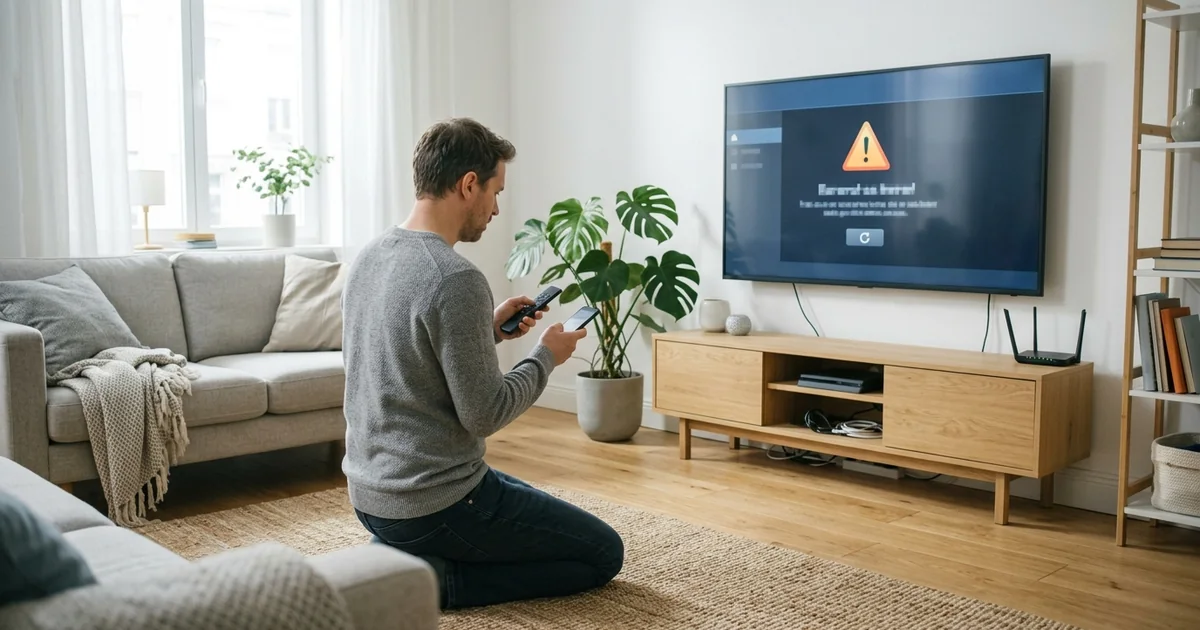
« Smart IPTV ne fonctionne pas » : derrière ce constat se cachent des situations très différentes, d’une liste qui reste vide à un écran noir, en passant par un message de licence ou une application qui se ferme toute seule. Smart IPTV est un lecteur pour téléviseur connecté, publié par un éditeur indépendant, qui affiche une playlist reliée à l’adresse MAC de votre écran ; il ne fournit lui-même aucun contenu. Cette page passe en revue douze causes fréquentes, du symptôme visible jusqu’à la solution, en précisant à chaque fois qui peut agir. Smart IPTV Abonnement vend l’abonnement IPTV et accompagne son installation ; nous ne sommes pas l’éditeur de l’application et n’en publions aucune. Pour revoir le principe de fonctionnement du lecteur avant de dépanner, le guide smart iptv pose toutes les bases.
Smart IPTV ne fonctionne pas : par où commencer ?
Quand Smart IPTV ne fonctionne pas, commencez par situer la panne dans la chaîne qui relie le téléviseur au contenu : l’appareil lui-même, la licence du lecteur, le portail qui associe la playlist à l’adresse MAC, puis vos accès et la connexion Internet ; chaque maillon a ses propres symptômes et son propre interlocuteur.
Cette lecture en chaîne évite de tout réinstaller au hasard. Un lecteur qui refuse de s’ouvrir n’a rien à voir avec votre abonnement. À l’inverse, une liste dont les catégories s’affichent mais dont aucune chaîne ne démarre n’a rien à voir avec la licence de l’application. En repérant le maillon défaillant, vous savez aussi à qui écrire : l’éditeur pour tout ce qui touche au lecteur, notre équipe pour tout ce qui touche à la playlist et aux accès.
Avant toute manipulation, prenez une minute pour noter trois choses : le texte exact du message affiché, le moment où il apparaît (au lancement, au chargement de la liste, au choix d’une chaîne) et ce qui a changé récemment dans la maison. Une nouvelle box Internet, un câble réseau branché la veille, une mise à jour du téléviseur pendant la nuit : ces détails orientent le diagnostic bien plus vite qu’une série d’essais à l’aveugle.
Un message d’erreur recopié mot pour mot fait gagner davantage de temps que trois réinstallations successives.
Les 12 causes les plus fréquentes, symptôme par symptôme
Les douze situations ci-dessous couvrent l’essentiel des blocages rencontrés avec Smart IPTV sur une Smart TV Samsung ou LG ; pour chacune, le tableau indique ce que vous voyez à l’écran, la cause la plus probable, la première action à tenter et l’interlocuteur à solliciter si cette action ne suffit pas.
| Ce que vous voyez | Cause la plus probable | À tenter d’abord | Interlocuteur |
|---|---|---|---|
| L’icône ne lance rien, ou l’application se referme | Système du téléviseur en retard, mémoire encombrée | Coupure complète de l’écran, puis mise à jour du système | Fabricant de la télé, puis éditeur |
| Message de licence expirée ou d’activation requise | Essai du lecteur terminé, ou licence prise sur une autre adresse | Contrôler l’état de la licence chez l’éditeur | Éditeur du lecteur |
| Adresse MAC différente de celle notée au départ | Passage du Wi-Fi à l’Ethernet, remise à zéro de la télé | Relever la nouvelle adresse et y rattacher la liste | Vous, puis l’éditeur pour la licence |
| Écran d’accueil sans aucune liste | Playlist jamais enregistrée, ou rangée sous une autre adresse | Confronter l’adresse du portail avec celle de l’écran | Vous, avec notre aide |
| Erreur au chargement de la playlist | Lien M3U amputé d’un morceau ou espace ajouté | Copier à nouveau l’adresse entière depuis le message reçu | Notre support |
| Catégories visibles, chaînes qui ne démarrent pas | Période terminée, ou connexion prise par un autre écran | Quitter le lecteur partout ailleurs dans la maison | Notre support |
| Écran noir, avec ou sans le son | Format HEVC ou 4K mal décodé par ce modèle | Choisir une autre chaîne, en Full HD | Vous, puis notre support |
| Image qui gèle à intervalles réguliers | Débit trop faible dans la pièce | Câble réseau ou définition inférieure | Vous |
| Chargement qui n’en finit pas au lancement | Liste volumineuse pour un téléviseur ancien | Laisser finir la première lecture, cacher des catégories | Vous |
| Guide des programmes vide | Adresse EPG absente ou guide pas encore récupéré | Remplir le champ guide TV sur le portail | Vous, avec notre aide |
| Anciennes chaînes, nouveautés absentes | Playlist envoyée sous forme de fichier figé | Renvoyer la liste sous forme de lien | Vous |
| Plus rien depuis une mise à jour | Lecteur ou système du téléviseur modifié | Relancer, puis comparer l’adresse MAC | Éditeur, puis notre support |
Dans quel ordre traiter plusieurs symptômes
Le tableau suit un ordre volontaire. Les premières lignes concernent le téléviseur et la licence, les suivantes la playlist, les dernières l’image et le réseau. Si plusieurs symptômes se cumulent, traitez toujours celui qui figure le plus haut : une licence inactive, par exemple, empêche l’affichage de toute liste, et il est inutile de vérifier le lien M3U tant qu’elle n’est pas réglée. De même, un écran noir sur toutes les chaînes se diagnostique seulement une fois la liste correctement chargée.
Les sections qui suivent reprennent ces cas un par un, avec les manipulations concrètes à faire à la télécommande et sur le portail de l’application.
Pourquoi l’application ne s’ouvre-t-elle pas ou se ferme-t-elle seule ?
Une application Smart IPTV qui refuse de démarrer, reste figée sur son logo ou se referme au bout de quelques secondes souffre presque toujours d’un souci du téléviseur lui-même : système Samsung Tizen ou LG webOS en retard de mise à jour, mémoire encombrée par d’autres applications, ou veille prolongée qui n’a jamais vraiment éteint l’écran.
Premier geste, le plus efficace : une vraie coupure. Les Smart TV récentes ne s’éteignent pas quand on appuie brièvement sur la touche d’alimentation ; elles passent dans un sommeil léger qui garde les applications en mémoire. Gardez le doigt sur cette touche jusqu’à ce que le logo du fabricant réapparaisse, ou débranchez le cordon secteur une minute. Au rallumage, le système repart sur une mémoire propre et le lecteur se charge de zéro.
Deuxième geste : la mise à jour du système. Un lecteur mis à jour par son éditeur peut exiger une version récente de Tizen ou de webOS. Les menus varient selon l’année du modèle, mais le chemin ressemble en général à celui-ci.
Sur un téléviseur Samsung, la rubrique se trouve habituellement dans Assistance ; sur un LG, du côté de Général puis À propos de ce téléviseur. Profitez-en pour ouvrir la boutique d’applications de la marque et vérifier qu’aucune mise à jour du lecteur n’attend d’être installée.
Le cas des téléviseurs plus anciens
Un modèle qui ne reçoit plus de mises à jour peut perdre la compatibilité avec une nouvelle version du lecteur, et l’application peut même disparaître de la boutique pour cette génération d’écrans. Ce n’est pas une panne que l’on peut corriger depuis la télécommande. La solution consiste alors à brancher une box Android TV, une box Google TV ou un Fire TV Stick sur une prise HDMI, puis à y installer IPTV Smarters Pro ou TiviMate depuis la boutique officielle de l’appareil. Vos accès fonctionnent tels quels, en Xtream Codes ou en lien M3U.
Smart IPTV bloqué sur un message de licence : que faire ?
Si Smart IPTV reste bloqué sur un message de licence expirée, d’activation requise ou d’appareil non reconnu, le souci concerne le lecteur et son éditeur, pas votre abonnement : la licence payante selon l’application est attachée à une adresse MAC précise, et elle doit être active pour que la moindre playlist apparaisse à l’écran.
Beaucoup de lecteurs pour téléviseur offrent une période de découverte fixée par leur éditeur. Quand elle se termine, l’application continue de s’ouvrir mais refuse de charger la liste, ou affiche un écran d’avertissement à chaque lancement. C’est le moment où l’on croit souvent que l’abonnement a cessé, alors que vos accès sont intacts. Nous ne vendons pas cette licence et n’avons aucune prise sur ses conditions : seul l’éditeur peut confirmer son état.
L’éditeur attend que la licence soit réglée pour ce téléviseur précis. Votre playlist reste enregistrée de son côté et réapparaîtra dès l’activation.
Ensuite : activer la licence sur le site de l’éditeur avec l’adresse lue à l’écranElle a probablement été enregistrée sur l’autre adresse MAC du téléviseur, ou sur un appareil que vous n’utilisez plus. Une seule lettre de différence suffit.
Ensuite : comparer l’adresse figurant sur la confirmation de paiement avec celle de l’écranL’adresse présentée par le lecteur a pu changer, et l’éditeur ne reconnaît plus l’appareil.
Ensuite : relever la nouvelle adresse et demander à l’éditeur sa procédure de transfertLe guide activation smart iptv reprend en détail la différence entre la licence du lecteur et l’activation de vos accès, avec les écrans à consulter. Si vous hésitez à payer une licence pour un lecteur qui vous déçoit, comparez d’abord les solutions voisines : la page smart iptv ou ibo player met côte à côte les deux applications les plus répandues sur téléviseur.
Pourquoi l’adresse MAC affichée a-t-elle changé ?
L’adresse MAC affichée par Smart IPTV change le plus souvent parce que le téléviseur a changé d’interface réseau : un écran possède une adresse pour le Wi-Fi et une autre pour la prise Ethernet, et le lecteur présente celle de la connexion utilisée ; une remise à zéro ou une mise à jour importante du système peut produire le même effet.
Le scénario typique est toujours le même. La télé est installée en Wi-Fi, la licence et la playlist sont enregistrées, tout fonctionne. Quelques semaines plus tard, pour améliorer l’image, on tire un câble jusqu’au meuble télé. Au lancement suivant, l’écran d’accueil du lecteur est vide : il se présente désormais au portail avec l’adresse de la prise réseau, que le portail ne connaît pas.
La correction est simple une fois la cause identifiée. Décidez d’abord du mode de connexion définitif. Si vous gardez le câble, relevez l’adresse affichée maintenant, rattachez-y votre playlist sur le portail, puis interrogez l’éditeur sur le transfert de la licence. Si vous revenez au Wi-Fi, débranchez le câble, relancez le lecteur : l’ancienne adresse revient en principe, et tout avec elle.
La fiche à garder près du téléviseur
Sur une simple feuille, rangée avec la notice de la télé, notez l’adresse MAC Wi-Fi, l’adresse MAC Ethernet, la clé d’appareil si votre lecteur en affiche une, la date d’activation de la licence et l’endroit où se trouve votre e-mail d’accès. Le jour où l’écran se vide, cette fiche vous dit en dix secondes si l’adresse a bougé.
Bonne nouvelle en revanche pour ceux qui changent de box Internet : l’adresse appartient au téléviseur, pas au routeur. Une nouvelle box ne modifie rien côté lecteur ; il suffit de reconnecter l’écran au nouveau réseau.
Smart IPTV playlist ne charge pas : les vérifications dans l’ordre
Quand la Smart IPTV playlist ne charge pas alors que la licence est active, vérifiez dans cet ordre l’adresse MAC enregistrée sur le portail, l’intégrité du lien M3U, la période couverte par vos accès, puis le redémarrage complet du téléviseur : ces quatre contrôles règlent la grande majorité des listes vides ou refusées.
- Contrôle 1
Confronter les deux adresses
Ouvrez le portail sur un téléphone et placez-le à côté de l’écran d’accueil du lecteur. Lisez les deux adresses à voix haute, paire par paire. Une adresse MAC ne contient que des chiffres et les lettres A à F : un O ou un I lu à l’écran est forcément un chiffre.
- Contrôle 2
Examiner le lien de la liste
Le lien doit commencer par http, ne contenir aucun espace et ne pas être coupé en deux lignes. Un copier-coller depuis un téléphone ajoute parfois un retour à la ligne invisible en fin d’adresse.
- Contrôle 3
Regarder la date de fin
Vos accès couvrent 1, 3, 6 ou 12 mois selon la commande, sans renouvellement automatique. Une liste qui marchait hier et plus aujourd’hui a peut-être simplement atteint sa date de fin.
- Contrôle 4
Couper vraiment l’écran
Le lecteur relit le portail seulement au démarrage. Débranchez la télé une minute ou gardez la touche d’alimentation enfoncée jusqu’au redémarrage complet, puis rouvrez l’application.
Si le portail lui-même refuse d’enregistrer l’adresse, avec un message de format non reconnu, le lien a presque toujours été altéré pendant la copie. Repartez de l’e-mail d’origine, sur un ordinateur de préférence, et sélectionnez l’adresse entière d’un seul geste. Si votre e-mail ne contient que des identifiants Xtream Codes alors que le portail attend un lien, notre support peut vous fournir la forme adaptée.
Le guide smart iptv playlist détaille la structure d’un lien M3U, la différence entre envoi d’un lien et envoi d’un fichier, ainsi que le réglage du guide des programmes. Un dernier cas mérite d’être signalé : une liste qui se charge sur un téléphone mais pas sur la télé. Le lien est alors valide, et c’est l’association avec l’adresse MAC, ou la taille de la liste pour un modèle ancien, qu’il faut examiner.
Smart IPTV écran noir : son sans image ou rien du tout
Un Smart IPTV écran noir, avec ou sans son, signifie en général que le flux arrive mais que le téléviseur ne parvient pas à le décoder : format vidéo HEVC mal pris en charge par un modèle ancien, contenu en 4K envoyé à un écran Full HD, ou chaîne momentanément indisponible à la source.
Le diagnostic se fait en trois essais rapides. Lancez une autre chaîne de la même catégorie, puis une chaîne d’une catégorie différente, puis un film. Si seule une chaîne reste noire, elle a un souci passager : revenez-y plus tard. Si toutes les chaînes 4K restent noires alors que les autres s’affichent, votre téléviseur ne décode pas ce format ; choisissez la version Full HD quand la liste la propose. Si absolument tout reste noir, le problème se situe plus haut : accès, connexion déjà utilisée ailleurs, ou réseau.
La piste du téléviseur est la bonne si
- Seules les chaînes 4K ou HEVC restent noires
- Le son passe alors que l’image ne vient pas
- Le même contenu s’affiche sur un téléphone
- Le modèle a plusieurs années et n’est plus mis à jour
La piste des accès est la bonne si
- Toutes les chaînes sont devenues noires d’un coup
- Le souci apparaît en fin de période d’abonnement
- Quelqu’un regarde sur un autre écran au même moment
- Le même contenu échoue aussi sur un autre appareil
Rappel utile : l’abonnement comprend une connexion simultanée. Si un téléphone ou une tablette de la maison lit la liste pendant que le téléviseur tente de l’ouvrir, l’un des deux écrans restera noir. Pour regarder à plusieurs, les options 2, 3 ou 4 écrans se choisissent à la commande. Du côté du pack, Ultimate 4K est pensé pour la 4K : il suppose un téléviseur qui décode ce format et une connexion à la hauteur.
Image qui gèle ou qui saute : le réseau en cause
Si Smart IPTV fonctionne mais que l’image gèle, saute ou se brouille en petits carrés, le lecteur n’est plus en cause : c’est le débit disponible dans la pièce du téléviseur qui devient trop juste, souvent en Wi-Fi et en soirée, quand les autres appareils de la maison sollicitent la même connexion au même moment.
Repères de débit pour un téléviseur, selon la définition regardée
Mesurez le débit là où se trouve l’écran, pas à côté de la box. Un test lancé depuis un téléphone posé sur le meuble télé, à l’heure où vous regardez habituellement, donne une image fidèle. Si le résultat frôle le repère de la définition choisie, les gels s’expliquent d’eux-mêmes.
Trois remèdes, du plus efficace au plus simple. Le câble Ethernet entre la box et le téléviseur supprime la plupart des variations du Wi-Fi. À défaut, une connexion en 5 GHz, avec la box à portée de vue, fait souvent la différence. Enfin, regarder en Full HD plutôt qu’en 4K réduit nettement le débit demandé, sans perte visible sur un écran de taille moyenne. N’oubliez pas d’additionner : deux écrans en Full HD demandent environ deux fois plus qu’un seul.
Box Internet, DNS et date du téléviseur : quels réglages vérifier ?
Quand le lecteur s’ouvre mais ne parvient à joindre ni son portail ni le serveur de la playlist, quelques réglages réseau génériques méritent un contrôle : redémarrage de la box Internet, adresse IP et DNS du téléviseur en mode automatique, date et heure exactes, et bande Wi-Fi adaptée à la distance entre la box et l’écran.
Redémarrer la box
Débranchez-la, patientez, rebranchez-la, puis attendez que tous ses voyants soient stables avant de rallumer la télé.
Réglages automatiques
Si l’adresse IP ou les DNS du téléviseur ont été saisis à la main un jour, repassez-les en mode automatique.
Date et heure exactes
Une horloge décalée de plusieurs jours peut empêcher les connexions sécurisées vers le portail du lecteur.
La bonne bande Wi-Fi
Le 5 GHz va plus vite à courte distance ; le 2,4 GHz traverse mieux les murs quand la télé est loin.
Filtres de la box
Un contrôle parental ou un filtrage activé sur la box peut bloquer certaines adresses : vérifiez son interface.
Le test croisé
Si un autre appareil de la maison lit la même liste sans souci, le réseau n’est sans doute pas en cause.
Ces réglages se trouvent dans la rubrique Réseau des paramètres du téléviseur, et dans l’interface de la box, accessible depuis un navigateur. Ne modifiez rien que vous ne sauriez remettre en place : l’objectif est de revenir à une configuration standard, pas d’en inventer une nouvelle. Si un réglage vous semble obscur, notez sa valeur actuelle avant d’y toucher.
Réinstaller Smart IPTV proprement : quand et comment ?
Réinstaller Smart IPTV n’est utile qu’en dernier recours, quand l’application plante encore après une mise à jour du téléviseur ; la manipulation consiste à la supprimer, couper complètement l’écran, la réinstaller depuis la boutique officielle Samsung ou LG, puis vérifier que l’adresse MAC affichée correspond toujours à celle enregistrée sur le portail.
- Notez l’adresse MAC et, le cas échéant, la clé d’appareil affichées par le lecteur actuel.
- Supprimez l’application depuis la liste des applications du téléviseur.
- Débranchez la télé une minute pour vider sa mémoire.
- Ouvrez la boutique officielle de la marque, cherchez Smart IPTV et installez-la de nouveau.
- Lancez le lecteur et comparez l’adresse affichée avec celle que vous avez notée.
- Si elles sont identiques, patientez pendant le chargement : la liste revient d’elle-même.
Si l’application n’apparaît plus dans la boutique pour votre modèle, n’allez pas la chercher ailleurs. Installez uniquement des applications proposées par la boutique officielle du téléviseur, et choisissez à défaut un autre lecteur à adresse MAC qui y figure, ou passez par un boîtier HDMI.
Pour aller plus loin : ce qu’une réinstallation efface et ce qu’elle préserve
La licence et la playlist ne sont pas stockées dans le téléviseur mais sur les serveurs de l’éditeur, rattachées à l’adresse MAC. Tant que cette adresse ne change pas, supprimer et réinstaller l’application ne les fait pas disparaître : le lecteur les récupère à son premier lancement. En revanche, tout ce que vous avez réglé dans l’application elle-même est conservé localement et part avec elle : favoris, catégories masquées, code parental, ordre des chaînes, choix de langue. Prévoyez quelques minutes pour les recréer, et notez-les à l’avance si votre liste de favoris est longue. Une remise à zéro complète du téléviseur va plus loin : elle peut modifier l’adresse présentée et effacer les réseaux Wi-Fi enregistrés, d’où l’intérêt de la garder pour la toute fin.
Contacter le bon support : l’éditeur ou Smart IPTV Abonnement ?
Si le dépannage n’aboutit pas, adressez-vous à l’éditeur du lecteur pour tout ce qui concerne l’ouverture de l’application, sa licence et son portail, et à notre support, par WhatsApp ou par e-mail, pour la playlist, les accès, la période d’abonnement et les options d’écrans ; un message complet dès le départ évite les allers-retours.
Le message qui fait avancer le dossier
Indiquez la marque et le modèle du téléviseur, le nom du lecteur utilisé, l’adresse MAC affichée sur son écran d’accueil, le texte exact du message ou une photo nette de l’écran, et ce que vous avez déjà essayé. Ne joignez jamais votre mot de passe en clair dans un échange public.
Vous pouvez nous écrire depuis la page contact ; la réponse arrive par le même canal. Si le lecteur lui-même vous lasse ou n’existe plus sur votre modèle, d’autres applications reposent sur un principe proche : le guide ss iptv smart tv présente une méthode par code de connexion plutôt que par adresse MAC.
Vous n’avez pas encore d’abonnement et souhaitez savoir si votre écran convient ? Le test smart iptv vous permet de demander un essai gratuit 24 h depuis la page de commande et de vérifier la liste, le zapping et l’image chez vous. Les packs Premium, VIP Premium et Ultimate 4K, ainsi que les durées de 1 à 12 mois, sont présentés sur la page prix abonnement smart iptv.
Le lecteur répond, il ne manque que les accès
Trois packs, quatre durées, un seul paiement par période et aucun renouvellement automatique : vos accès arrivent par e-mail après confirmation.
Quelle durée pour votre TV ?
Un règlement par période, aucune reconduction.
Questions fréquentes
Pourquoi Smart IPTV ne fonctionne pas depuis la dernière mise à jour du téléviseur ?
Une mise à jour du système peut modifier l’adresse présentée au lecteur ou demander une nouvelle version de l’application : coupez complètement l’écran, mettez le lecteur à jour depuis la boutique, puis comparez l’adresse MAC affichée avec celle enregistrée sur le portail.
Mon abonnement est-il en cause si l’application affiche « licence expirée » ?
Non, ce message vient du lecteur : sa licence, payante selon l’application, se règle auprès de son éditeur et reste indépendante de vos accès, qui demeurent valables jusqu’à la fin de la période commandée.
Smart IPTV bloqué sur son logo : faut-il réinstaller tout de suite ?
Pas en premier : débranchez le téléviseur une minute, vérifiez les mises à jour du système et du lecteur, et ne réinstallez qu’ensuite, après avoir noté l’adresse MAC et vos favoris.
Pourquoi la liste s’ouvre sur mon téléphone mais pas sur la télé ?
Le lien est donc valide ; sur la télé, vérifiez que la playlist est rattachée à l’adresse MAC actuellement affichée, et laissez au premier chargement le temps de se terminer sur un modèle ancien.
Changer de box Internet oblige-t-il à tout refaire ?
Non, l’adresse MAC appartient au téléviseur et non au routeur : reconnectez simplement l’écran au nouveau réseau Wi-Fi ou rebranchez le câble, la licence et la playlist restent en place.
L’écran noir vient-il de ma connexion Internet ?
Rarement : une connexion trop juste provoque plutôt des gels, alors qu’un écran noir sur certaines chaînes signale un format 4K ou HEVC que le téléviseur ne décode pas, et un écran noir partout un souci d’accès ou de connexion déjà utilisée.
Que faut-il envoyer au support pour un dépannage rapide ?
La marque et le modèle de la télé, le nom du lecteur, l’adresse MAC affichée, une photo du message d’erreur et la liste de ce que vous avez déjà essayé, par WhatsApp ou par e-mail.