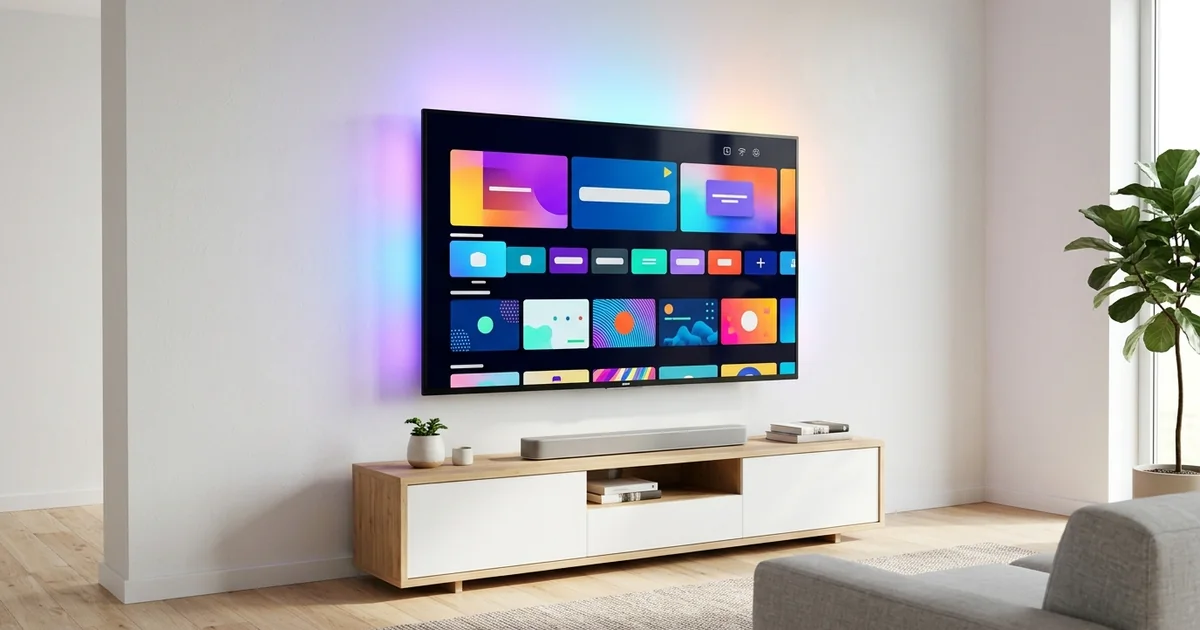
L’IPTV sur une Philips Smart TV, c’est la lecture de chaînes, de films et de séries reçus par Internet grâce à un lecteur IPTV installé sur le téléviseur, ou sur un boîtier branché à ses entrées HDMI, à partir des accès fournis par un abonnement. La question n’est donc pas seulement « quel lecteur ? », mais d’abord « quel système ? », car Philips a équipé ses écrans de plusieurs plateformes selon les gammes et les générations. Cette page propose une méthode par système pour réussir votre installation Philips Smart TV IPTV. Le guide Smart TV LG IPTV, qui couvre LG et Philips ensemble, reste la page pilier de ce sujet. Smart IPTV Abonnement fournit l’abonnement et l’accompagnement ; aucune des applications mentionnées, Smart IPTV comprise, n’est éditée par nous.
Philips Smart TV IPTV : pourquoi le système décide de tout
Sur une Philips Smart TV, le système installé décide de tout pour l’IPTV : il détermine la boutique d’applications disponible, donc la liste des lecteurs que vous pouvez installer, la manière de saisir vos accès et le recours éventuel à un boîtier externe ; deux téléviseurs Philips de générations différentes peuvent ainsi demander deux méthodes opposées.
Au fil des années, la marque a utilisé Android TV sur une large partie de ses modèles, puis Google TV sur certains écrans plus récents, notamment haut de gamme. Les modèles d’entrée et les gammes intermédiaires ont longtemps tourné sous Saphi, un système plus léger. Plus récemment, Philips a adopté Titan OS, une plateforme fondée sur des applications web, d’abord sur une partie de la gamme, puis de façon beaucoup plus large sur ses modèles les plus récents.
| Système Philips | Boutique | Lecteurs IPTV | Saisie des accès | Méthode conseillée |
|---|---|---|---|---|
| Google TV | Google Play | GSE Smart IPTV, TiviMate, IPTV Smarters Pro, XCIPTV | Xtream Codes ou M3U, sur la télé | Installer directement sur le téléviseur |
| Android TV | Google Play | Les mêmes, selon la version du système | Xtream Codes ou M3U, sur la télé | Installer directement, vérifier la mémoire libre |
| Saphi | Boutique propre, réduite | Rares, variables selon le modèle | Souvent adresse MAC et portail web | Chercher dans la boutique, sinon boîtier HDMI |
| Titan OS | Boutique d’applications web | Peu ou pas de lecteurs IPTV à ce jour | Selon le lecteur, s’il existe | Boîtier HDMI dans la plupart des cas |
Les contenus de ces boutiques évoluent, et ce tableau décrit une tendance plutôt qu’une règle figée. Vérifiez toujours ce que propose votre propre écran avant de régler une licence, payante selon l’application, ou de choisir un abonnement long.
Comment savoir quel système équipe votre Philips ?
Pour savoir quel système équipe votre téléviseur Philips, regardez l’écran d’accueil et la boutique : la présence de Google Play signale Android TV ou Google TV, une boutique propre à la marque sans Google Play signale Saphi ou Titan OS ; la rubrique d’informations des paramètres confirme le nom exact du système et la référence du modèle.
Quelques indices visuels aident aussi. Google TV présente un accueil organisé en onglets, avec des recommandations mises en avant. Android TV affiche des rangées d’applications et de contenus, avec une icône Google Play bien visible. Saphi se reconnaît à son menu plus simple et à son catalogue court. Titan OS propose un accueil en rangées horizontales, sans aucune trace de Google Play.
Votre Philips fonctionne sous Android TV ou Google TV. Il se comporte comme une box intégrée et accepte les lecteurs les plus complets.
Ensuite : passer à la section Google TV et Android TVIl s’agit probablement de Saphi. Quelques applications y figurent, rarement des lecteurs IPTV.
Ensuite : chercher les lecteurs à adresse MAC, puis prévoir un boîtierIl tourne très probablement sous Titan OS, qui fonctionne avec des applications web et non Android.
Ensuite : consulter la section Titan OS et la solution HDMICe repérage ne prend que deux minutes, mais il conditionne toute la suite de votre projet Philips Smart TV IPTV. Notez le nom du système et la référence complète de l’écran sur un papier ou dans votre téléphone : notre support vous les demandera en premier si un lecteur refuse de s’installer, et ils vous éviteront de suivre un tutoriel écrit pour un autre type de téléviseur. Si deux télés Philips cohabitent à la maison, faites le test sur chacune : elles n’ont pas forcément le même système, même achetées à peu d’intervalle.
Google TV et Android TV : la voie la plus directe
Sur un téléviseur Philips sous Google TV ou Android TV, la voie la plus directe consiste à installer un lecteur depuis Google Play, puis à saisir vos accès Xtream Codes, ou à défaut votre lien M3U, dans l’application ; il n’y a ni adresse MAC à relever, ni portail à ouvrir, et tout se fait à la télécommande.
- Compte Google
Vérifier la connexion au compte
Google Play demande un compte Google sur la télé. Si l’écran a été installé sans compte, ajoutez le vôtre dans les paramètres.
- Google Play
Chercher le lecteur
Ouvrez Google Play, ou la recherche d’applications sous Google TV, et tapez le nom exact du lecteur choisi.
- Installation
Installer et ouvrir
Lancez l’installation, puis ouvrez le lecteur et acceptez uniquement les autorisations utiles à la lecture.
- Accès
Saisir vos identifiants
Choisissez la connexion Xtream Codes, puis recopiez les trois éléments reçus par e-mail : adresse du serveur, identifiant, mot de passe.
- Chargement
Laisser la liste se charger
La première synchronisation prend un peu de temps, surtout pour les films et séries. Les suivantes sont plus rapides.
L’URL a la forme http://serveur.exemple:8080, avec un numéro de port à la fin ; identifiant et mot de passe sont sensibles à la casse, majuscules comprises. Pour éviter le clavier virtuel, l’application Google TV de votre téléphone permet souvent de taper le texte depuis le smartphone, selon le modèle.
Attention à la mémoire disponible
Les téléviseurs Philips sous Android disposent parfois d’un espace limité pour les applications. Avant d’installer un lecteur, supprimez celles que vous n’ouvrez jamais. Quand le lecteur s’arrête en pleine synchronisation, videz son cache dans les paramètres des applications, puis relancez-le.
Quels lecteurs installer sur un Philips Google TV ?
Sur un Philips Google TV ou Android TV, les lecteurs les plus adaptés sont IPTV Smarters Pro, TiviMate, XCIPTV et GSE Smart IPTV, tous disponibles sur Google Play ; ils acceptent la saisie directe des accès, et le choix entre eux dépend surtout de la place que vous donnez au guide des programmes, aux films et aux séries.
IPTV Smarters Pro
Direct, films, séries : chacun dispose de son propre espace. Accepte Xtream Codes et M3U.
TiviMate
Un guide des programmes en grille, très lisible depuis le canapé, avec des fonctions premium payantes.
XCIPTV
Une interface rapide qui accepte Xtream Codes et M3U, appréciée sur les téléviseurs à processeur modeste.
GSE Smart IPTV
Un lecteur polyvalent, compatible Xtream Codes et M3U, qui existe aussi sur téléphone et tablette.
Lecteurs à adresse MAC
IBO Player et ses semblables existent aussi sur Google Play, mais la saisie directe reste plus simple ici.
Licence
Pour chacun, licence ou options payantes selon l’application, réglées auprès de l’éditeur.
Un conseil d’organisation : installez un seul lecteur au départ, celui dont l’interface vous parle le plus. Pendant l’essai gratuit 24 h, regardez une soirée complète avec lui. Si le guide vous paraît confus ou si les films se chargent lentement, essayez un second lecteur avec les mêmes accès, en fermant le premier pour respecter la connexion simultanée unique de l’abonnement de base.
Sur un Philips sous Google TV, le téléviseur est déjà une box : inutile d’en ajouter une, il suffit de choisir le bon lecteur.
Une fois le lecteur choisi, prenez cinq minutes pour l’organiser. Masquez les catégories que personne ne regarde, rangez les chaînes du soir dans les favoris et, si le lecteur le permet, ouvrez le guide des programmes au démarrage. Sur un Philips sous Google TV, vous pouvez aussi épingler le lecteur parmi les applications favorites de l’accueil : un appui sur la touche maison, et vos chaînes sont à portée de télécommande.
Et sur un téléviseur Philips sous Saphi ?
Sur un téléviseur Philips sous Saphi, l’IPTV directement sur l’écran n’est possible que si sa boutique propose un lecteur compatible, ce qui varie beaucoup selon le modèle et le pays ; quand c’est le cas, la méthode passe en général par l’adresse MAC et le portail web du lecteur, sinon un boîtier HDMI prend le relais.
Saphi équipe surtout des téléviseurs abordables ou intermédiaires des générations passées. Son catalogue d’applications privilégie les grands services de vidéo et quelques services locaux. Ouvrez la boutique, cherchez par leur nom Smart IPTV, Net IPTV, Set IPTV ou IBO Player, puis assurez-vous qu’une version tourne sur votre écran avant toute dépense.
Si un lecteur est disponible, le parcours rappelle celui des autres téléviseurs connectés : relever l’adresse affichée au premier lancement, la saisir sur le site du lecteur avec votre lien M3U, puis redémarrer complètement le téléviseur. Si aucun lecteur n’apparaît, n’insistez pas : la boutique officielle reste la seule source à utiliser, et la solution HDMI décrite plus bas est la voie propre.
Pour aller plus loin : pourquoi Saphi reste limité pour l’IPTV
Saphi a été conçu pour des téléviseurs économes en mémoire et en puissance. Il fait très bien ce pour quoi il a été pensé : afficher une image de qualité, gérer les entrées HDMI et donner accès à quelques grandes applications. Pour un éditeur de lecteur IPTV, développer et maintenir une version dédiée à ce système demande un effort important pour un public restreint, d’où un choix réduit. Un lecteur IPTV doit aussi lire et classer des listes parfois volumineuses, ce qui sollicite fortement un processeur modeste. Confier cette tâche à un boîtier externe n’enlève rien à la qualité de la dalle Philips, qui continue d’afficher l’image, et souvent l’Ambilight, sans broncher.
Titan OS : que faire sur les Philips les plus récents ?
Sur les Philips les plus récents équipés de Titan OS, les applications Android ne fonctionnent pas, Google Play est absent et les lecteurs IPTV restent rares dans la boutique ; la solution la plus sûre consiste donc à vérifier la boutique, puis, si aucun lecteur ne convient, à brancher une clé ou une box sur une entrée HDMI.
Titan OS fonctionne avec des applications web, conçues pour ce système, plutôt qu’avec les applications natives que l’on trouve sous Google TV. Son catalogue s’enrichit avec le temps, mais il reste centré sur les grands services de vidéo. Certaines fonctions familières de l’univers Google, comme la diffusion depuis un téléphone Android par Google Cast, n’y figurent pas non plus, alors qu’AirPlay reste disponible selon le modèle.
Restez sur la boutique Titan OS si
- Un lecteur IPTV y apparaît pour votre modèle
- Il accepte votre lien M3U ou vos identifiants
- Le chargement de la liste reste raisonnable pendant l’essai
- Vous regardez surtout le direct, sans exigences particulières
Optez pour un boîtier HDMI si
- Aucun lecteur IPTV ne figure dans la boutique
- Vous tenez à IPTV Smarters Pro ou à TiviMate
- Vous voulez un guide des programmes détaillé
- La 4K du pack Ultimate 4K fait partie de vos attentes
Pour une installation Philips Smart TV IPTV, un téléviseur récent sous Titan OS reste un excellent écran : dalle moderne, compatibilité 4K selon le modèle, et entrées HDMI prêtes à accueillir un boîtier. Il faut simplement accepter que la lecture soit confiée à un appareil externe tant que la boutique n’offre pas de lecteur adapté.
Le plan B pour Philips : un boîtier HDMI
Pour tout téléviseur Philips dont la boutique ne propose pas de lecteur IPTV adapté, le plan B consiste à ajouter, sur une entrée HDMI, un lecteur externe, Apple TV, Fire TV Stick, ou box Android TV ou Google TV ; le boîtier apporte sa boutique officielle, ses lecteurs et sa puissance, tandis que la télé se contente d’afficher.
Chaque appareil a sa boutique officielle : Amazon Appstore pour la Fire TV, Google Play pour les box Android TV et Google TV, App Store pour l’Apple TV sous tvOS. XCIPTV, GSE Smart IPTV et IPTV Smarters Pro s’y installent partout ; TiviMate, lui, se limite aux boîtiers Fire TV, Google TV et Android TV. La connexion se fait avec les mêmes identifiants Xtream Codes que sur un téléviseur Google TV.
Pour garder une seule télécommande, activez la commande HDMI dans les paramètres du téléviseur Philips, souvent appelée EasyLink selon les modèles. Pour la 4K, branchez le boîtier sur une entrée HDMI compatible, indiquée dans la notice ou à côté du connecteur.
Ambilight, image et son avec l’IPTV
Avec l’IPTV, Ambilight continue de fonctionner sur les téléviseurs Philips qui en disposent : l’éclairage suit en général les couleurs de l’image affichée, qu’elle vienne d’un lecteur installé sur la télé ou d’un boîtier HDMI ; quelques réglages d’image et de son complètent le confort, sans rien changer à votre abonnement.
Pour un usage du soir, un réglage Ambilight doux, qui suit la vidéo sans l’exagérer, repose les yeux et prolonge visuellement l’écran. Si l’éclairage réagit trop vivement aux changements de plan, baissez sa luminosité ou choisissez un mode plus calme dans les réglages Ambilight. Sur certains modèles, le comportement avec une source HDMI se règle à part : vérifiez-le si vous utilisez un boîtier.
Côté image, préférez un style Film, Cinéma ou équivalent au style vif d’usine pour les films et séries, et un style plus lumineux pour le sport en journée. Côté son, si la voix décale par rapport aux lèvres, ajustez le décalage du son, que l’on trouve selon les cas dans le lecteur ou dans le menu audio du téléviseur, surtout avec une barre de son. Les intitulés varient selon le système, mais le principe reste le même.
Débit et connexion pour un écran Philips
Pour regarder l’IPTV sur un téléviseur Philips, comptez par écran autour de 10 Mb/s pour la HD, de 15 Mb/s pour le Full HD et de 25 Mb/s pour la 4K, en mesurant le débit là où se trouve le téléviseur, au moment de la soirée où vous regardez ; un câble réseau entre le routeur et le téléviseur ou le boîtier reste le meilleur moyen d’obtenir un flux régulier.
Ordre de grandeur du débit, écran Philips par écran
Si le câble est impossible, un téléviseur proche du routeur profite de la bande 5 GHz, tandis qu’un écran éloigné s’en sort souvent mieux en 2,4 GHz. Si deux écrans tournent ensemble, faites la somme de leurs besoins et gardez une marge pour le reste de la maison. Un lecteur, même excellent, ne compense jamais un débit trop juste.
Tester sur votre Philips, puis choisir un pack
Avant de choisir un pack pour votre téléviseur Philips, réclamez l’essai gratuit 24 h dans le formulaire de commande, en précisant l’appareil et le lecteur prévus ; vous vérifierez sur votre propre écran, ou sur le boîtier branché, la qualité d’image, la fluidité du zapping et le confort du guide.
Premium contente un foyer qui regarde peu ; VIP Premium, le plus choisi, sert ceux qui regardent beaucoup ; et Ultimate 4K est pensé pour les grands Philips compatibles reliés par câble. La durée retenue se paie d’un bloc, sans engagement, et chaque mois revient moins cher sur une longue période. À la commande, vous pouvez ajouter 2, 3 ou 4 écrans simultanés, ainsi que l’option adulte, ouverte aux seuls majeurs. Retrouvez les tarifs affichés sur la page des offres en suivant le lien prix abonnement Smart IPTV.
Votre Philips est prêt à recevoir l’IPTV
Un test gratuit de 24 heures vous attend sur le formulaire de commande ; il suffit ensuite d’entrer vos accès dans le lecteur.
Ce qu’il faut contrôler pendant ces 24 heures figure sur la page test Smart IPTV. Pour la vue d’ensemble des deux marques, revenez au guide Smart TV LG IPTV, et si un écran LG partage la maison, notre page application IPTV LG compare les lecteurs disponibles sur webOS. Notre page d’accueil résume l’abonnement Smart IPTV dans son ensemble ; au moindre doute, nos guides d’aide et la page contact vous relient au support par WhatsApp ou par e-mail.
Quelle durée pour votre TV ?
Un règlement par période, aucune reconduction.
Questions fréquentes
Comment savoir si mon Philips peut installer IPTV Smarters Pro ?
S’il affiche Google Play, il tourne sous Android TV ou Google TV et peut installer IPTV Smarters Pro ; sous Saphi ou Titan OS, l’application n’est en principe pas disponible.
Peut-on installer des applications Android sur un Philips sous Titan OS ?
Non, Titan OS fonctionne avec des applications web conçues pour lui ; pour profiter d’un lecteur Android, reliez en HDMI une Fire TV Stick ou un boîtier Android TV ou Google TV.
TiviMate fonctionne-t-il sur un téléviseur Philips ?
Oui sur les Philips équipés d’Android TV ou de Google TV, depuis Google Play, avec des fonctions premium payantes ; sur les autres systèmes, il faut passer par un boîtier compatible.
Ambilight marche-t-il avec un boîtier IPTV branché en HDMI ?
Sur la plupart des modèles équipés, oui : l’éclairage suit l’image reçue par l’entrée HDMI, avec parfois un réglage propre aux sources externes dans les paramètres Ambilight.
Mon Philips sous Android manque de place, que faire ?
Supprimez les applications inutilisées, videz le cache du lecteur et masquez les catégories superflues ; si l’espace reste insuffisant, un boîtier HDMI soulagera le téléviseur.
Faut-il une adresse MAC pour l’IPTV sur Philips ?
Pas sous Google TV ou Android TV, où l’on saisit directement ses identifiants ; l’adresse MAC ne sert qu’avec les lecteurs qui la demandent, plus fréquents sur les systèmes légers.
Un ancien Philips sous Saphi vaut-il la peine d’être équipé d’un boîtier ?
Oui si l’écran vous convient encore : le boîtier apporte les lecteurs et la puissance qui manquent, et la télé continue d’afficher l’image comme avant.