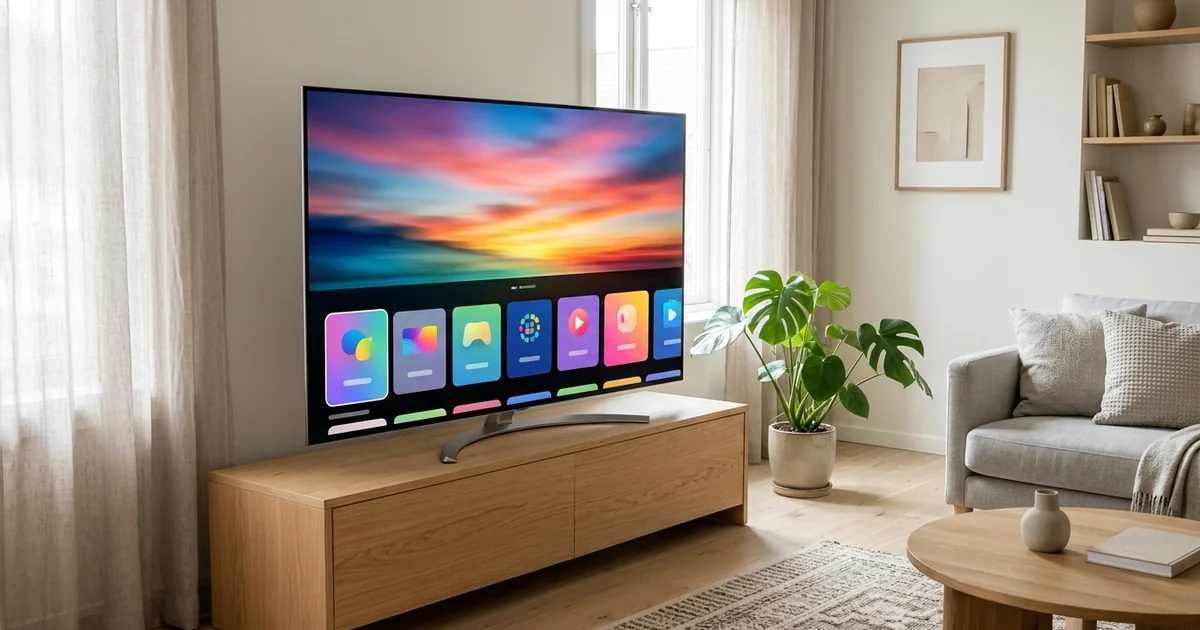
Une application IPTV LG est un lecteur que l’on installe sur un téléviseur LG sous webOS, depuis la boutique d’applications de la marque, pour afficher et trier la liste de chaînes qu’un abonnement vous transmet, en lien M3U ou en accès Xtream Codes. Le lecteur fournit l’interface ; l’abonnement fournit le contenu. Cette page se concentre sur ce choix du lecteur et sur son installation, sur les écrans LG uniquement. Pour une vue d’ensemble qui couvre aussi les téléviseurs Philips, notre guide Smart TV LG IPTV reste la page de référence. Rappel utile : Smart IPTV Abonnement propose un abonnement et des guides, mais n’édite ni Smart IPTV ni aucun des lecteurs mentionnés.
Qu’est-ce qu’une application IPTV LG, concrètement ?
Concrètement, une application IPTV LG est un lecteur conçu pour webOS qui reçoit l’adresse d’une liste, la télécharge, la range en catégories et affiche les flux à l’écran ; elle ne vend ni chaînes ni films, elle ne fonctionne qu’avec une liste valide, et elle demande souvent sa propre licence, distincte de l’abonnement.
Sur un téléviseur LG, ces lecteurs ont été pensés pour la télécommande, et souvent pour la télécommande à pointeur que la marque livre avec une grande partie de ses modèles. On vise une chaîne comme on viserait un lien avec une souris, on fait défiler avec la molette, on valide d’un clic. Le confort de navigation est l’un des points forts de webOS, à condition de choisir un lecteur qui exploite bien ce pointeur.
Pour éviter les malentendus, quelques termes reviennent souvent dans les menus et sur les portails des lecteurs. Les voici en version courte.
- webOS
- Le système des téléviseurs connectés LG, avec sa barre d’applications en bas de l’écran.
- LG Content Store
- La boutique officielle des applications LG, appelée simplement Applications sur les versions récentes.
- Télécommande à pointeur
- La télécommande LG qui déplace un curseur à l’écran, avec une molette centrale.
- Adresse MAC
- L’identifiant réseau de la télé, que de nombreux lecteurs utilisent pour la reconnaître.
- Clé d’appareil
- Un code complémentaire affiché par certains lecteurs, à saisir avec l’adresse MAC.
- Code de connexion
- Un code temporaire généré par SS IPTV pour rattacher une liste depuis son site.
Quelles applications IPTV LG trouve-t-on sur webOS ?
Sur un téléviseur LG récent, les applications IPTV les plus courantes dans la boutique webOS sont SS IPTV, Set IPTV, Smart IPTV, Net IPTV et IBO Player ; IPTV Smarters Pro y apparaît aussi sur certains modèles, mais la présence de chacun dépend du modèle, de la version de webOS et du pays réglé sur la télé.
Le tableau suivant compare ces lecteurs sous l’angle d’un utilisateur LG : comment ils s’activent, comment ils profitent du pointeur, et ce qu’il faut savoir avant de payer leur licence. Il ne désigne pas de vainqueur : l’intérêt de chacun varie d’un foyer à l’autre.
| Lecteur | Activation | Avec le pointeur LG | Bon choix pour | À vérifier |
|---|---|---|---|---|
| Smart IPTV | Adresse MAC | Liste verticale facile à survoler | Le direct, sans fioritures | Présence selon la version de webOS |
| SS IPTV | Code de connexion temporaire | Tuiles larges, lisibles | Ceux qui changent souvent de liste | Le code expire vite après affichage |
| IBO Player | Adresse MAC et clé d’appareil | Affiches cliquables pour films et séries | Les foyers qui regardent beaucoup de films | Deux identifiants à recopier |
| Set IPTV | Adresse MAC | Menus simples | Une alternative quand Smart IPTV manque | Disponibilité selon le pays |
| Net IPTV | Adresse MAC | Grands boutons, peu de menus | Une télé de chambre ou un proche peu technophile | Réglages avancés limités |
| IPTV Smarters Pro | Identifiants, selon la version | Interface proche de la version box | Ceux qui l’utilisent déjà ailleurs | Absent sur de nombreux modèles |
Tous suivent la même règle : licence payante selon l’application, à payer à l’éditeur concerné. La plupart laissent une période d’essai avant activation, ce qui permet de comparer sans dépenser. Le fonctionnement particulier de SS IPTV, avec son code de connexion, est expliqué plus loin ; pour le reste, l’essentiel se joue sur l’adresse MAC.
Trouver la boutique LG selon la version de webOS
La boutique d’applications d’un téléviseur LG s’ouvre depuis la touche d’accueil, mais son nom et sa place changent selon la version de webOS : LG Content Store sur les modèles plus anciens, simple tuile Applications sur les versions récentes ; dans les deux cas, la recherche par nom reste le chemin le plus rapide vers un lecteur IPTV.
Sur certains modèles, la boutique demande de se connecter à un compte LG avant d’autoriser un téléchargement. Si c’est le cas, créez-le vous-même depuis les paramètres de la télé ou sur votre téléphone, avec votre propre adresse e-mail. Ce compte sert aussi à retrouver vos applications après une réinitialisation.
Pour connaître votre version de webOS et la référence exacte de l’écran, passez par Paramètres, Général, puis la rubrique consacrée aux informations sur le téléviseur. Notez-les quelque part : notre support vous les demandera si une application refuse de s’installer, et elles vous aideront à comprendre pourquoi un lecteur vu chez un ami n’apparaît pas chez vous.
Comment installer une application IPTV LG pas à pas ?
Pour installer une application IPTV LG, branchez d’abord la télé de la façon définitive, câble ou Wi-Fi, ouvrez la boutique, cherchez le lecteur par son nom, installez-le, lancez-le une première fois, puis notez l’identifiant qu’il affiche ; la liste se rattache ensuite depuis votre téléphone.
- Préparation
Choisir la connexion
Si un câble réseau est possible, branchez-le maintenant : l’adresse retenue par le lecteur dépend de la connexion active au premier lancement.
- Boutique
Installer un seul lecteur
Commencez par un seul : celui qui correspond le mieux à votre usage d’après le tableau. Vous en essaierez un second plus tard si besoin.
- Premier lancement
Relever l’identifiant
Photographiez l’écran qui affiche l’adresse MAC, la clé d’appareil ou le code de connexion. La photo évite les erreurs de recopie.
- Accueil webOS
Placer l’icône en tête
Dans la barre d’accueil, maintenez la touche OK sur l’icône puis déplacez-la à gauche : le lecteur sera à deux clics.
Ne tapez jamais dans la boutique des mots comme « chaînes » ou « TV en direct » à la place d’un nom de lecteur : les résultats se remplissent d’applications sans rapport, parfois d’imitations au nom voisin. Restez sur les noms exacts, et si un lecteur n’existe pas pour votre écran, n’allez pas le chercher ailleurs que dans la boutique officielle.
Sur un LG, cinq minutes passées à choisir la connexion avant le premier lancement épargnent souvent une heure de recherche d’adresse plus tard.
Relier votre abonnement : adresse MAC, clé ou code
Relier votre abonnement à une application IPTV sur LG consiste à associer votre lien M3U, envoyé par e-mail dès la commande confirmée, à l’identifiant de la télé sur le site du lecteur : adresse MAC pour la plupart, adresse plus clé d’appareil pour IBO Player, code de connexion temporaire pour SS IPTV.
Sur le portail, la procédure est presque toujours la même : un champ pour l’adresse MAC, parfois un second pour la clé, un champ pour le lien, un nom à donner à la liste, et un bouton pour enregistrer. Le lien commence par une adresse du type http://serveur.exemple:8080 ; copiez-le directement depuis l’e-mail, sans le retaper.
Avec SS IPTV, la logique change un peu : l’application génère un code dans ses paramètres, que vous saisissez sur son site pour y rattacher la liste. Ce code a une durée de vie courte, alors ouvrez le site avant de le générer. Le fonctionnement complet de ce lecteur est un sujet à part entière, que nous ne développons pas ici.
Si la liste n’apparaît pas
Les télés LG gardent volontiers une application en mémoire, même éteintes. Après avoir enregistré la liste sur le portail, quittez le lecteur depuis la liste des applications ouvertes, puis coupez la télé en gardant le doigt sur le bouton marche quelques secondes. Si rien ne change, envoyez-nous une photo de l’écran du lecteur par WhatsApp : l’adresse affichée suffit souvent à trouver l’erreur.
Quel est le meilleur lecteur IPTV pour une TV LG ?
Le meilleur lecteur IPTV pour une TV LG est celui que votre boutique propose et qui suit votre manière de regarder : un lecteur sobre pour le direct, un lecteur à affiches pour les films et séries, un lecteur à code pour qui change souvent de liste, et un lecteur très simple pour un écran partagé avec des proches.
Smart IPTV ou Net IPTV affichent les chaînes en liste avec le programme en cours. Le pointeur permet de survoler la liste et de cliquer sans détour.
Ensuite : ranger les chaînes habituelles en favoris dès la première soiréeIBO Player sépare généralement les trois espaces et présente les films avec affiches et résumés, plus agréables à parcourir au pointeur.
Ensuite : vérifier pendant l’essai la vitesse d’ouverture des fichesLe code de connexion de SS IPTV évite de gérer une adresse fixe et permet de rattacher rapidement une autre liste.
Ensuite : générer le code seulement quand le site est déjà ouvertLa télé atteint peut-être ses limites, ou sa boutique est trop réduite. Une box branchée en HDMI apporte d’autres lecteurs.
Ensuite : lire la section consacrée au plan B plus basMéfiez-vous des listes qui désignent le meilleur appli IPTV LG une fois pour toutes. Les lecteurs évoluent, apparaissent ou disparaissent d’une version de webOS à l’autre, et deux écrans LG d’années différentes ne réagissent pas pareil. Votre propre essai sur votre propre télé reste le seul juge fiable.
Régler l’image d’un téléviseur LG pour l’IPTV
Pour régler l’image d’un téléviseur LG en vue de l’IPTV, partez d’un mode d’image doux plutôt que du mode vif d’usine, coupez les capteurs qui assombrissent l’écran, dosez la réduction de bruit sur les flux compressés, et vérifiez le format d’affichage ; ces réglages s’appliquent à tous les lecteurs installés sur la télé.
Mode d’image doux
Dans Paramètres, Image, choisissez un mode Standard ou Expert plutôt que Vif. Les couleurs restent naturelles sur la durée d’une soirée.
Réduction de bruit
Sur une chaîne en HD, un niveau bas atténue les petits défauts de compression. Trop haut, il efface les détails.
Économie d’énergie
Le réglage automatique de luminosité selon la pièce rend parfois l’image terne le soir. Testez-le désactivé.
Format d’affichage
Choisissez l’affichage d’origine ou plein écran pour éviter des bords rognés sur certaines chaînes.
HDR et 4K
Sur les contenus 4K, laissez la télé basculer seule en HDR quand le flux le prévoit, sans forcer de réglage.
Son et barre de son
Si la voix décale, un réglage de décalage audio existe dans la plupart des lecteurs et dans le menu son du téléviseur.
Les intitulés exacts varient d’une version de webOS à l’autre, et certains réglages n’existent que sur les gammes supérieures. Si un menu manque, cherchez son équivalent dans les réglages avancés de l’image. Une fois l’image calée, elle le reste, quel que soit le lecteur ou le pack choisi.
Repères de débit pour un écran LG, par flux regardé
IPTV LG webOS sur un téléviseur plus ancien
Sur un téléviseur LG plus ancien, l’IPTV sous webOS reste souvent possible, mais avec un choix de lecteurs plus restreint et des chargements plus lents : les éditeurs cessent peu à peu de suivre les premières versions du système, et les processeurs d’époque peinent face aux listes volumineuses.
Commencez par lancer la mise à jour du logiciel : même ancien, un modèle reçoit parfois une dernière version qui rafraîchit sa boutique. LG a d’ailleurs proposé sur une partie de ses modèles récents des mises à jour majeures du système, ce qui n’est pas le cas des générations plus anciennes. Ensuite, testez le lecteur pendant l’essai, en conditions réelles, avant de régler sa licence.
Pour aller plus loin : alléger la liste sur un LG qui rame
Un lecteur IPTV doit lire et classer toute la liste à chaque chargement. Sur un processeur modeste, chaque catégorie supplémentaire ajoute du travail. Beaucoup de portails de lecteurs permettent de masquer des catégories ou de n’afficher que le direct. Commencez par cacher tout ce que personne ne regarde, puis observez le temps de chargement au démarrage suivant. Évitez aussi de laisser plusieurs applications lourdes ouvertes en arrière-plan, et redémarrez complètement la télé de temps en temps. Si le chargement reste interminable avec une liste allégée et une bonne connexion, le téléviseur a atteint ses limites pour cet usage, et le boîtier externe devient la solution raisonnable.
Gardez le lecteur sur la télé si
- Votre boutique propose au moins un lecteur à jour
- La liste se charge en un temps acceptable
- Le zapping reste fluide en HD et en Full HD
- Vous ne visez pas la 4K sur cet écran
Passez à un boîtier si
- La boutique ne propose aucun lecteur
- Le chargement dure plusieurs minutes
- Le lecteur se ferme pendant la lecture
- La télé ne reçoit plus de mise à jour
Le plan B : un boîtier sur l’entrée HDMI
Quand aucune application IPTV LG ne convient, la solution la plus fiable consiste à confier la lecture à un boîtier branché sur une entrée HDMI du téléviseur, qu’il s’agisse d’une Fire TV Stick, d’une Apple TV ou d’une box Android TV ou Google TV : le boîtier apporte sa boutique officielle, des lecteurs à saisie directe et un processeur dédié.
Sur ces appareils, on ne passe plus par un portail : vos trois informations Xtream Codes se tapent directement dans GSE Smart IPTV, XCIPTV ou IPTV Smarters Pro. Sur Fire TV, Google TV et Android TV, TiviMate ajoute une grille des programmes particulièrement claire, dont certaines fonctions premium sont payantes. L’installation passe toujours par le magasin officiel de l’appareil.
La plupart des téléviseurs LG pilotent un boîtier HDMI compatible avec leur propre télécommande, grâce à la commande HDMI à activer dans les paramètres généraux. Vous gardez ainsi une seule télécommande sur la table basse. La même logique vaut d’ailleurs pour d’autres marques : si un écran Philips partage la maison, la page Philips Smart TV IPTV détaille la méthode selon son système.
Tester, puis choisir son pack pour un écran LG
Le plus sûr pour un écran LG est de solliciter l’essai gratuit 24 h dans le formulaire de commande, de l’associer au lecteur choisi et de regarder une vraie soirée ; vous jugerez la vitesse de chargement, l’image et le confort du pointeur avant de choisir le pack, la durée et les éventuelles options.
Premium répond à un usage léger. VIP Premium, le pack le plus choisi, s’adresse au foyer qui allume la télé chaque soir et apprécie un catalogue large. Ultimate 4K vise les grands écrans LG compatibles, reliés au routeur par un câble. Chaque période, de 1, 3, 6 ou 12 mois, se paie une fois ; aucun engagement, aucune reconduction automatique, et un coût mensuel qui recule quand la durée s’allonge. Les options écrans multiples et adulte, cette dernière réservée aux majeurs, se choisissent dans le formulaire. Pour mettre les formules côte à côte, la page prix abonnement Smart IPTV reprend les tarifs affichés sur la page des offres.
Votre lecteur LG est prêt ?
Le test gratuit de 24 heures se demande à la commande ; associez-le ensuite au lecteur que vous avez installé sur webOS.
La page test Smart IPTV liste ce qu’il faut observer durant l’essai. Pour la vision d’ensemble LG et Philips, revenez au guide Smart TV LG IPTV ; si un écran Philips attend aussi son tour, consultez notre page IPTV Philips Smart TV. Le tour complet de l’offre se fait depuis l’accueil, page abonnement Smart IPTV, et pour toute question, nos guides d’aide comme la page contact sont là.
Quelle durée pour votre TV ?
Un règlement par période, aucune reconduction.
Questions fréquentes
Mon téléviseur LG a-t-il une application IPTV intégrée ?
Non, aucun lecteur IPTV n’est livré d’office sur webOS ; il faut en installer un depuis la boutique LG, puis lui rattacher la liste de votre abonnement.
Pourquoi la boutique de mon LG n’affiche pas le lecteur que je cherche ?
Le catalogue dépend du modèle, de la version de webOS et du pays configuré ; mettez la télé à jour, puis essayez un autre lecteur de la même famille si le premier reste absent.
Le pointeur LG fonctionne-t-il avec tous les lecteurs IPTV ?
La plupart l’acceptent, mais certains sont pensés d’abord pour les flèches ; si le curseur vous semble maladroit dans un lecteur, utilisez les touches directionnelles, qui fonctionnent partout.
Faut-il racheter une licence si je change de télé LG ?
En général oui, car la licence du lecteur suit l’adresse MAC de l’appareil ; l’abonnement, lui, fonctionne sur le nouvel écran avec les mêmes accès.
Mon LG passe-t-il en HDR avec un flux 4K ?
Si l’écran est compatible et que le flux est diffusé en HDR, la télé bascule en principe seule ; la 4K dépend aussi du contenu, du lecteur et d’un débit d’environ 25 Mb/s.
Puis-je utiliser le même abonnement sur un LG et un téléphone ?
Oui, mais pas en même temps avec l’abonnement de base, limité à une connexion simultanée ; ajoutez l’option 2 écrans dans le formulaire si les deux doivent lire ensemble.
Une box HDMI remplace-t-elle complètement l’application de la télé ?
Oui, le boîtier lit l’abonnement avec son propre lecteur et la télé ne sert plus que d’écran ; vous pouvez garder l’application de la télé en secours, sans l’ouvrir en même temps.