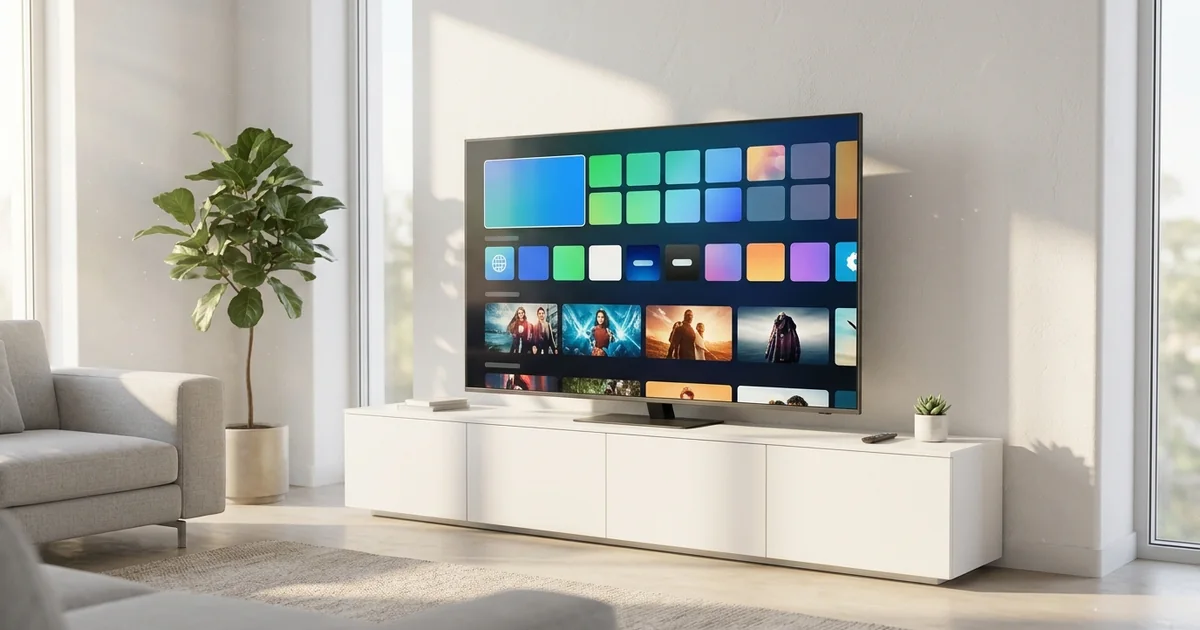
Vous possédez un téléviseur Samsung et vous voulez regarder vos chaînes sans ajouter de boîtier ? C’est souvent possible, à condition de choisir le bon lecteur et de comprendre comment il se relie à votre abonnement. Cette page traite de Smart IPTV Samsung au sens large : l’application Smart IPTV elle-même, et les autres lecteurs à adresse MAC qu’on trouve sur les téléviseurs de la marque. Notre rôle se limite à l’abonnement et à l’accompagnement : Smart IPTV, comme les autres lecteurs cités ici, est développé par des éditeurs tiers, et Smart IPTV Abonnement ne propose aucune application.
Smart IPTV Samsung : ce que permet un téléviseur Tizen
Depuis plusieurs générations, les téléviseurs connectés Samsung fonctionnent avec Tizen, le système maison de la marque. On y installe des applications depuis une boutique intégrée, accessible avec la touche d’accueil de la télécommande. Tizen n’est pas Android : les applications de Google Play n’y sont pas disponibles, et l’on ne peut installer que ce que la boutique Samsung propose pour votre modèle et votre pays.
Pour l’IPTV, cela a une conséquence directe. Les lecteurs vedettes des box Android, comme TiviMate, n’existent pas sur Tizen. Ce sont d’autres applications, pensées pour les téléviseurs, qui font le travail. La plupart identifient la télé par son adresse MAC et reçoivent la playlist par l’intermédiaire de leur site web. Le parcours compte donc une étape de plus qu’avec une box, mais une fois en place, tout se fait à la télécommande.
La qualité d’image d’un téléviseur Samsung récent se prête bien à l’IPTV, jusqu’à la 4K selon le contenu, la connexion et le modèle. Le processeur intégré reste en revanche moins puissant que celui d’une box dédiée : avec un catalogue très fourni, le chargement de la liste peut prendre un moment.
Repérer votre modèle avant de chercher une application
Toutes les télés Samsung ne voient pas la même boutique. L’année du modèle, la gamme et le pays de configuration déterminent les applications proposées. Avant de chercher un lecteur, notez la référence exacte de votre écran : elle figure sur l’étiquette au dos de l’appareil et, sur la plupart des modèles, dans Paramètres, Assistance, À propos de ce téléviseur.
Profitez-en pour vérifier que le logiciel du téléviseur est à jour, dans Paramètres, Assistance, Mise à jour du logiciel. Une boutique plus récente propose parfois des applications absentes d’une version ancienne. Les intitulés de menus varient selon l’année ; si l’un d’eux n’apparaît pas, cherchez un équivalent proche, la logique reste la même.
Chercher le lecteur dans la boutique Samsung
Appuyez sur la touche d’accueil, ouvrez la rubrique Applications, puis la loupe de recherche. Tapez le nom du lecteur, sans fioritures : « Smart IPTV », « IBO Player », « Set IPTV », « Net IPTV » ou « SmartOne IPTV ». Ouvrez la fiche, vérifiez le nom exact, puis installez.
Restez dans la boutique officielle. Des imitations portent parfois des noms très proches, et aucune application de lecture IPTV sérieuse ne demande de passer par un autre canal. Si un lecteur n’apparaît pas pour votre modèle, n’insistez pas : prenez-en un autre de la liste, ou passez au plan B décrit plus bas.
| Lecteur | Comment il identifie la télé | Comment arrive la playlist | À savoir sur Samsung |
|---|---|---|---|
| Smart IPTV | Adresse MAC | Lien M3U déposé sur le portail de l’éditeur | Disponibilité variable selon le modèle et la région |
| IBO Player | Adresse MAC et clé d’appareil | Lien M3U ou identifiants, via son portail | Souvent proposé sur Tizen, selon le pays |
| Set IPTV | Adresse MAC | Liste déposée sur son site | Présence à vérifier dans la boutique de votre télé |
| Net IPTV | Adresse MAC | Liste déposée sur son site | Interface simple, présence variable |
| SmartOne IPTV | Adresse MAC | Liste déposée sur son portail | Disponibilité selon le modèle |
Tous ces lecteurs ont un point commun : licence payante selon l’application, réglée auprès de leur éditeur et non auprès de nous. La plupart proposent une période d’essai avant d’exiger l’activation. Pour le détail des étapes de licence, la page activation Smart IPTV prend le temps de tout expliquer, erreurs comprises.
Installer et relier l’abonnement pas à pas
Voici le parcours complet sur un téléviseur Samsung, de la boutique à la première chaîne. Comptez une vingtaine de minutes la première fois, surtout pour recopier l’adresse MAC sans erreur.
- Sur la télé
Installer et ouvrir le lecteur
Depuis la boutique Samsung, installez l’application choisie, puis ouvrez-la une première fois avec la connexion que vous garderez au quotidien.
- Sur la télé
Relever l’adresse MAC
Notez l’adresse affichée, et la clé d’appareil si l’application en montre une. Vérifiez chaque caractère.
- Sur le téléphone
Activer la licence
Sur le site de l’éditeur du lecteur, saisissez l’adresse et suivez sa procédure d’activation.
- Sur le téléphone
Déposer la playlist
Sur le portail du lecteur, collez le lien M3U reçu par e-mail après confirmation de votre commande, et le lien du guide TV si un champ le demande.
- Sur la télé
Éteindre puis rallumer
Maintenez le bouton marche pour un vrai redémarrage, rouvrez le lecteur et laissez la liste se charger.
Le format du lien, le choix entre URL et fichier et le réglage du programme TV sont détaillés sur la page Smart IPTV playlist. Pas encore d’accès ? Un test Smart IPTV se réclame via le formulaire de commande : l’essai gratuit 24 h suit exactement le même parcours, et vous saurez tout de suite si votre téléviseur s’en sort bien.
Deux adresses, une seule à retenir
Un téléviseur Samsung possède une adresse MAC pour le Wi-Fi et une autre pour la prise réseau. Le lecteur retient celle de la connexion active au premier lancement. Si vous comptez brancher un câble, faites-le avant d’ouvrir l’application pour la première fois.
Wi-Fi ou câble réseau sur une TV Samsung
Les téléviseurs Samsung récents ont un bon module Wi-Fi, mais ils sont souvent placés loin du routeur, contre un mur, derrière un meuble. Or l’IPTV demande un débit régulier, pas seulement un débit élevé. Les repères sont simples : environ 10 Mb/s par écran en HD, 15 Mb/s en Full HD, 25 Mb/s en 4K, mesurés dans la pièce de la télé et à l’heure où vous regardez.
Débit indicatif pour un téléviseur Samsung qui lit un flux
Le câble réseau reste la solution la plus sereine : un fil entre le routeur et la prise à l’arrière de la télé, et la plupart des gels disparaissent. Si le câble est impossible, privilégiez la bande 5 GHz quand la télé est proche du routeur, la bande 2,4 GHz quand elle est éloignée ou derrière plusieurs murs. Le réglage se fait dans Paramètres, Général, Réseau, Paramètres réseau.
Le câble s’impose si
- Vous visez la 4K avec le pack Ultimate 4K
- La télé est dans une autre pièce que le routeur
- Le soir, la maison sollicite beaucoup la connexion
- Une prise réseau est déjà disponible près de l’écran
Le Wi-Fi suffit souvent si
- Le routeur est dans la même pièce, à vue
- Vous regardez surtout en HD ou en Full HD
- Le test de débit dans la pièce est confortable
- Peu d’autres appareils tournent en même temps
Réglages d’image : mode Film et mode Filmmaker
Les téléviseurs Samsung sortent d’usine avec un mode d’image très lumineux, pensé pour briller en magasin. Pour les films et séries, il pousse les couleurs et accentue artificiellement les contours. Deux modes donnent une image plus fidèle : le mode Film et, sur les modèles qui le proposent, le mode Filmmaker, qui coupe la plupart des traitements.
Le chemin habituel est Paramètres, Image, Mode Image. Essayez le mode Film ou Filmmaker sur un film, puis comparez avec le mode Standard sur du sport : beaucoup de foyers gardent un mode doux le soir et un mode plus vif pour les retransmissions en journée.
Lissage du mouvement
Souvent appelé Auto Motion Plus ou Clarté de l’image selon l’année. Réduisez-le pour les films, il donne un aspect vidéo amateur.
Netteté
Une valeur élevée crée des halos autour des visages. Une valeur basse donne une image plus naturelle.
Économie d’énergie
Le mode éco assombrit l’image selon la lumière de la pièce. Désactivez-le si l’écran vous paraît terne le soir.
Taille de l’image
Choisissez l’ajustement à l’écran pour éviter des bandes noires ou une image rognée sur certaines chaînes.
Mode Jeu
Il réduit la latence mais dégrade parfois l’image. Laissez-le désactivé pour regarder la télé.
Son
Si la voix est en retard sur l’image, cherchez un réglage de synchronisation audio dans le lecteur ou dans les paramètres son.
Ces réglages appartiennent au téléviseur, pas au lecteur. Ils s’appliquent à tout ce que vous regardez et restent en place après un changement de liste ou de pack.
Les réglages Samsung qui gênent la lecture
Certaines fonctions pratiques au quotidien perturbent un lecteur IPTV. Si l’application se ferme seule, perd sa liste ou met longtemps à reprendre après la veille, regardez de ce côté avant de soupçonner l’abonnement.
Le démarrage rapide garde la télé en veille profonde, mais certaines applications sont malgré tout fermées et doivent recharger la liste.
Ensuite : laisser la liste se charger une fois, puis éviter de couper la télé au milieu du chargementÀ l’inverse, la télé ne s’éteint jamais vraiment et le lecteur garde une ancienne version en mémoire.
Ensuite : maintenir le bouton marche quelques secondes pour forcer un redémarrage completUne mise à jour du système peut retirer ou remplacer une application selon le modèle et la région.
Ensuite : vérifier la boutique, réinstaller si possible, sinon changer de lecteur ou passer au plan BUne réinitialisation d’usine efface les applications et peut modifier l’adresse présentée au lecteur. Ne la lancez qu’en dernier recours, et notez auparavant l’adresse MAC et vos accès.
Smart IPTV Samsung au quotidien : télécommande et habitudes
Une fois l’installation terminée, l’usage de tous les jours repose sur quelques gestes. Les lecteurs pour téléviseur sont pensés pour la télécommande Samsung : les flèches font défiler les catégories, la touche OK ouvre une chaîne, la touche retour revient à la liste. Les touches de couleur, quand le lecteur les utilise, donnent souvent accès aux favoris, au guide ou aux réglages de la liste.
Prenez l’habitude d’ouvrir le lecteur depuis la barre d’accueil plutôt que de le chercher dans la liste des applications. Sur la plupart des modèles, un appui long sur l’icône permet de la déplacer en tête de la barre : votre installation Smart IPTV Samsung est alors à un clic de l’allumage. Certaines télés proposent même de reprendre la dernière application utilisée au démarrage.
Les télécommandes Samsung récentes, plus compactes, n’ont pas toujours de pavé numérique. Pour aller directement à une chaîne, appuyez sur la touche qui fait apparaître un clavier virtuel, ou rangez vos chaînes préférées dans les favoris du lecteur : c’est souvent plus rapide que de taper un numéro.
Côté entretien, peu de choses à faire. Laissez les mises à jour du téléviseur s’installer, mais vérifiez ensuite que le lecteur s’ouvre toujours normalement. Si un jour la liste paraît figée, avec des nouveautés absentes, un redémarrage complet suffit en général à la recharger. Et si vous changez de pièce ou de mode de connexion, relisez l’adresse MAC affichée par le lecteur : c’est la seule information à surveiller pour qu’une configuration IPTV Samsung Smart reste fonctionnelle mois après mois.
Les modèles Samsung plus anciens
Les téléviseurs Samsung d’avant Tizen, et certains des premiers modèles Tizen, posent davantage de difficultés. Leur boutique a été réduite au fil des années, et les lecteurs IPTV les plus récents n’y figurent pas toujours. Même lorsqu’une application s’installe, le processeur peut peiner face à une liste volumineuse ou à un flux 4K.
Avec un écran de ce type, trois signes doivent vous alerter : la boutique ne propose aucun des lecteurs cités, le chargement de la liste échoue ou dure très longtemps, l’image saccade même avec un bon débit. Dans ces cas, ne payez pas de licence d’application avant d’avoir vérifié avec l’essai gratuit 24 h que le téléviseur suit. Et gardez en tête que l’écran lui-même reste parfaitement utilisable : il suffit de confier la lecture à un petit appareil externe.
Pour aller plus loin : pourquoi la boutique change d’un pays à l’autre
La boutique d’applications d’un téléviseur Samsung dépend du pays choisi lors de la première configuration. Chaque pays a son propre catalogue, et une application présente ailleurs peut manquer chez vous, ou l’inverse. Modifier le pays de la télé n’est pas anodin : cela peut réinitialiser certains réglages, changer la langue des menus ou faire disparaître des applications déjà installées. Si votre télé a été achetée et configurée en France, gardez ce réglage et choisissez un lecteur proposé dans votre boutique. Si aucun ne convient, l’appareil externe reste la voie la plus simple et la plus durable.
Plan B : une box ou une clé branchée sur le téléviseur
Quand le lecteur manque, que la télé est ancienne ou que vous voulez simplement plus de confort, un appareil externe branché sur un port HDMI change tout. Une box Android TV, un appareil Google TV ou une clé Amazon Fire TV Stick ouvrent l’accès à d’autres lecteurs, plus complets et plus rapides.
Sur ces appareils, IPTV Smarters Pro, XCIPTV et GSE Smart IPTV acceptent directement les identifiants Xtream Codes ou le lien M3U, sans portail ni adresse MAC. TiviMate, disponible sur Android TV, Google TV et Fire TV, propose un guide des programmes très lisible, avec des fonctions premium payantes. Toutes ces applications s’installent depuis Google Play ou l’Amazon Appstore, et nulle part ailleurs.
Un téléviseur Samsung trop ancien pour les applications reste un excellent écran : il suffit de lui confier un petit boîtier pour faire le reste.
L’abonnement, lui, ne change pas. Vos accès fonctionnent de la même façon sur la télé ou sur la box ; seule l’application qui les lit est différente. Une fois la box en place, la télécommande Samsung peut même piloter le boîtier sur de nombreux modèles, grâce à la commande HDMI.
Smart IPTV Samsung et abonnement : choisir pack et durée
Une fois le lecteur installé, reste à choisir ce qu’il va lire. Les trois packs se distinguent par l’étendue du catalogue et la place donnée à la 4K. Premium couvre l’essentiel pour un usage simple. VIP Premium, le plus choisi, élargit nettement le choix pour un foyer qui regarde beaucoup. Ultimate 4K est pensé pour les grands téléviseurs Samsung compatibles 4K, reliés par câble ou très proches du routeur.
Les durées vont de 1 à 12 mois, payées en une fois, sans engagement ni renouvellement automatique ; le coût par mois baisse avec la durée. Pour un téléviseur qui reste au salon, une période longue évite de redéposer la liste trop souvent ; la page abonnement IPTV 12 mois Smart TV développe ce point. Les options 2, 3 ou 4 écrans servent si plusieurs télés de la maison regardent en même temps, et l’option adulte reste réservée aux majeurs. Comparez le tout sur la page prix abonnement Smart IPTV, avec les tarifs affichés sur la page des offres.
Prêt pour votre téléviseur Samsung
Commandez votre pack ou demandez l’essai gratuit 24 h depuis la page de commande, puis déposez vos accès sur le portail du lecteur.
Vous avez un autre téléviseur à la maison ? La page Smart TV LG IPTV couvre les écrans LG et Philips. Pour comprendre le lecteur lui-même et ses alternatives, consultez la page Smart IPTV, et pour une vue d’ensemble de l’offre, la page d’accueil présente l’abonnement Smart IPTV. En cas de blocage, le support rassemble les guides, et la page contact vous met en relation par WhatsApp ou e-mail.
Pour aller plus loin sur Tizen, deux pages répondent aux questions les plus fréquentes : quel lecteur choisir dans la boutique, avec notre tour d’horizon des applications IPTV Samsung, et que faire quand Smarters manque à l’appel, dans le guide IPTV Smarters Pro Samsung.
Quelle durée pour votre TV ?
Un règlement par période, aucune reconduction.
Questions fréquentes
L’application Smart IPTV est-elle disponible sur tous les téléviseurs Samsung ?
Non, sa présence dépend du modèle, de l’année et du pays configuré sur la télé ; si elle n’apparaît pas dans votre boutique, IBO Player, Set IPTV, Net IPTV ou SmartOne IPTV suivent le même principe d’adresse MAC.
Où trouver l’adresse MAC d’un téléviseur Samsung ?
Le lecteur l’affiche en général dès son ouverture ; vous pouvez la comparer dans Paramètres, Assistance, À propos de ce téléviseur, où figurent l’adresse sans fil et l’adresse filaire selon le modèle.
Peut-on installer TiviMate sur une télé Samsung ?
Non, TiviMate fonctionne sur Android TV, Google TV et Fire TV ; pour l’utiliser avec un téléviseur Samsung, branchez une box ou une clé de ce type sur un port HDMI.
Mon Samsung affiche l’image en retard sur le son, que faire ?
Cherchez un réglage de synchronisation audio dans le lecteur ou dans les paramètres son de la télé, et vérifiez qu’aucune barre de son n’ajoute un délai supplémentaire.
Faut-il payer la licence du lecteur et l’abonnement ?
Oui, ce sont deux choses différentes : la licence, payante selon l’application, se règle auprès de l’éditeur du lecteur, tandis que l’abonnement donne accès au contenu et se commande chez nous.
La 4K fonctionne-t-elle sur mon téléviseur Samsung ?
Elle dépend du contenu, de votre connexion et du modèle : il faut un écran compatible 4K, environ 25 Mb/s disponibles pour la télé et, de préférence, un câble réseau.
Comment vérifier que tout marche avant de commander ?
Installez le lecteur, relevez l’adresse MAC et demandez l’essai gratuit 24 h depuis la page de commande : vous testerez la liste, l’image et le zapping sur votre propre Samsung.